
近几年谷歌云端硬盘(Google Drive)桌面版的UI界面进行了大更新,大家在安装设置的时候可能会有些困惑。特别是不知道该如何自定义更改数据保存位置的“驱动器位置”。
本篇文章将为大家详细介绍安装设置流程与驱动器位置的变更方法,解决大家的困惑。
* 截至2026年4月的信息
目录
“Google Drive 桌面版(原名:Google Drive File Stream)”谷歌推出的一款用于将网页版云端硬盘作为“虚拟驱动器”在本地电脑上使用的软件。
相比网页版,谷歌云端硬盘(Google Drive)桌面版在处理大文件和复杂文件夹时效率更高。
安装桌面客户端后,它能让云端文件直接出现在本地电脑(资源管理器)里,由于本地环境里的所有操作都会自动与网页版同步,因此您可以直接打开或编辑文件。系统也会自动同步所有改动,省去手动上传的麻烦,有效避免版本混乱。
| Google Drive 桌面版下载地址 | https://support.google.com/a/users/answer/13022292?hl=zh-Hans |
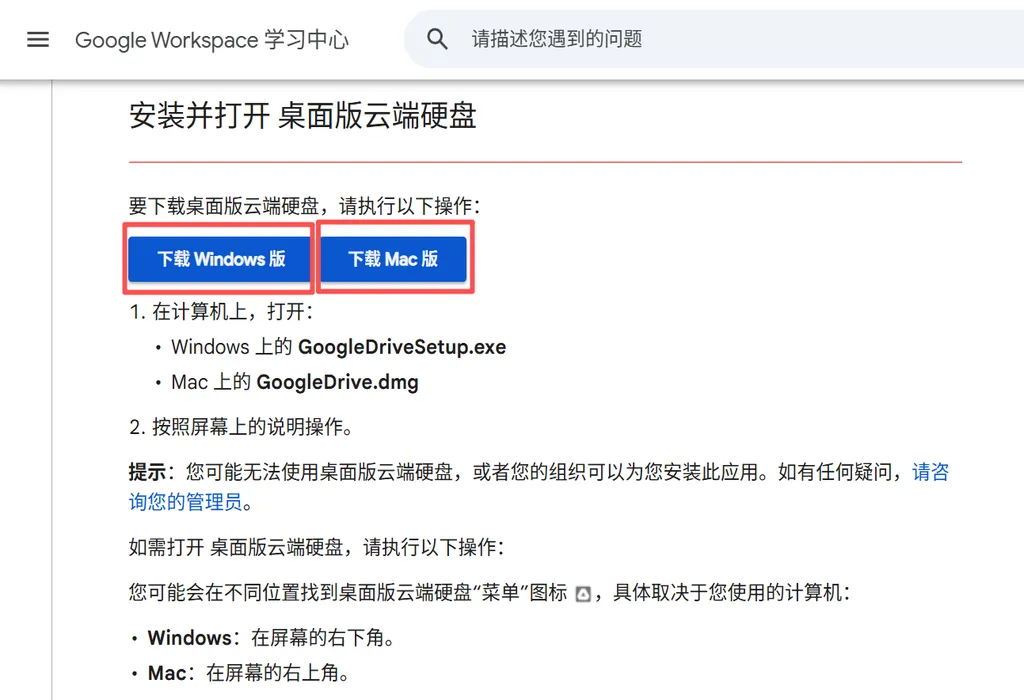
目前谷歌云端硬盘客户端提供 Windows 版和 Mac 版,大家可以根据电脑系统选择对应的版本进行下载。
* 本次教程将以 Windows 版本为例进行演示。
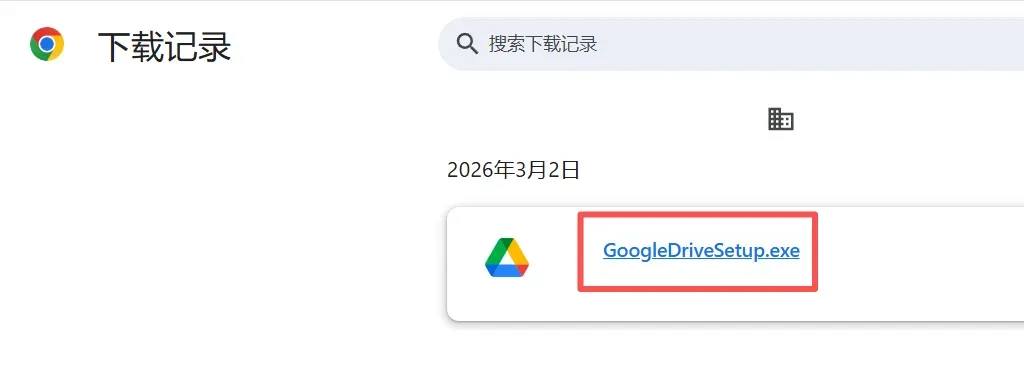
下载完成后在下载记录里找到“GoogleDriveSetup.exe”文件双击打开进行安装。
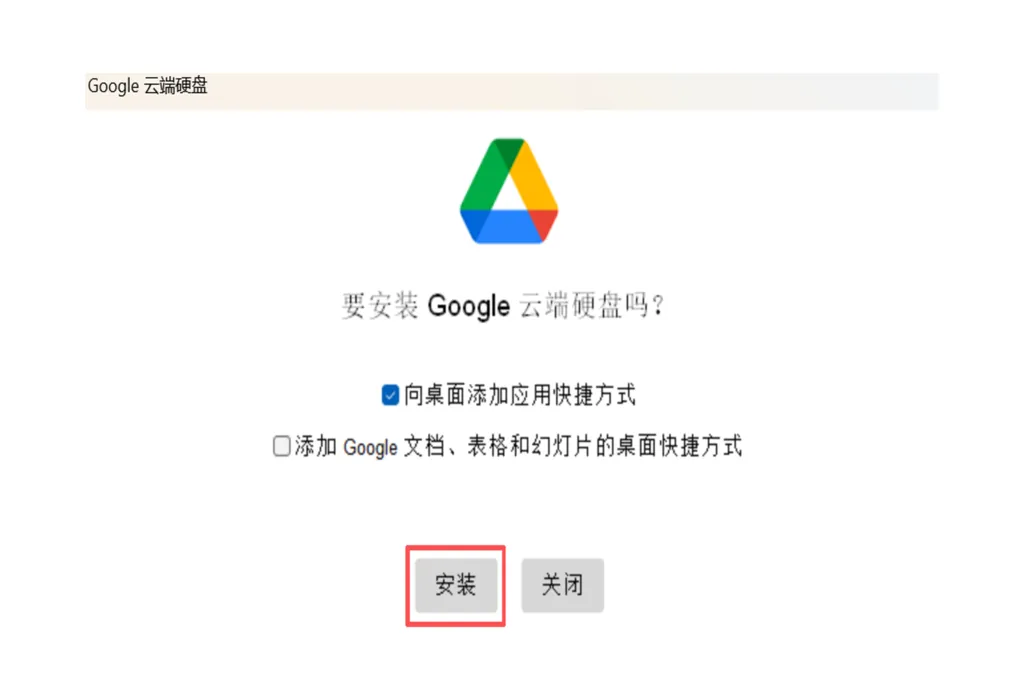
安装过程中,系统可能会弹窗,询问是否允许应用对你的设备进行更改。这是正常提示,选择“是”就行。
接着按照图片上的提示一步步操作,当提示登录时,输入你的谷歌账号(Gmail账号)和密码。
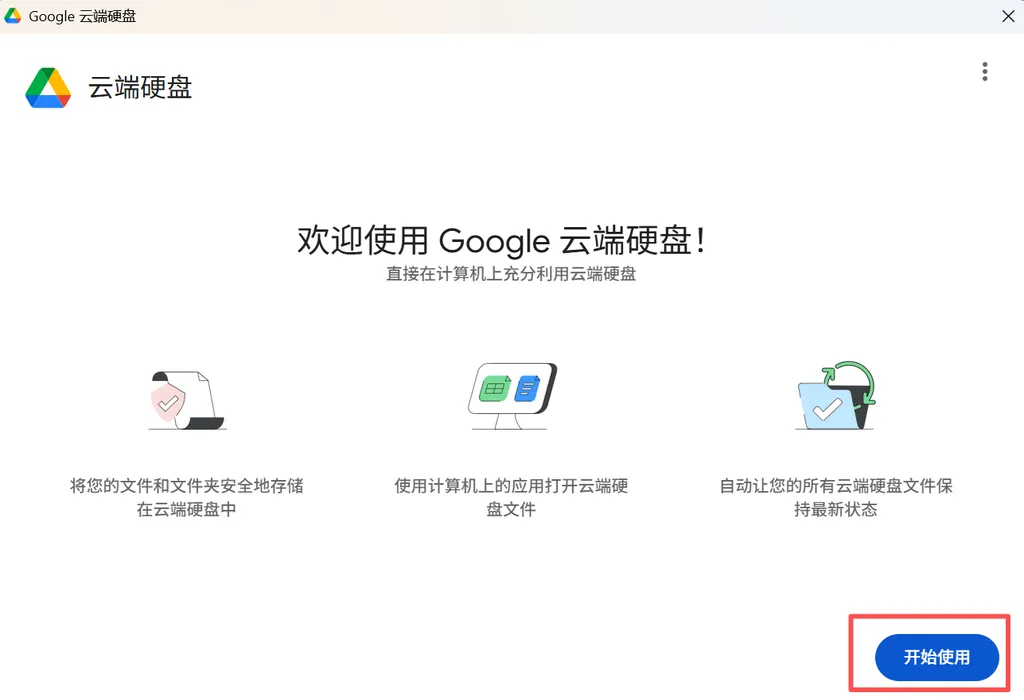
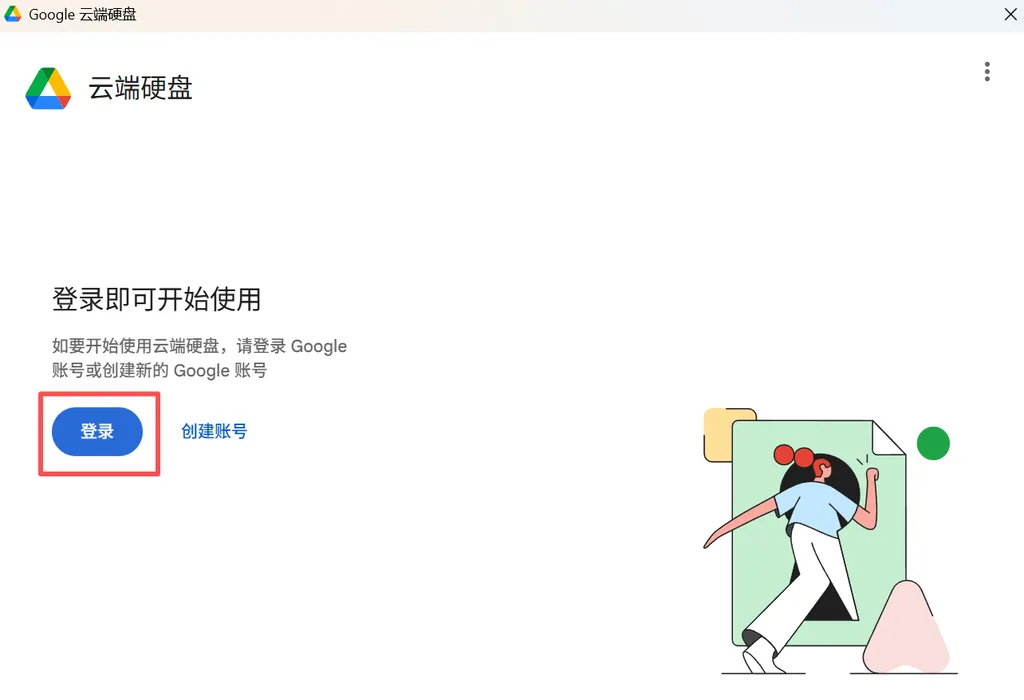
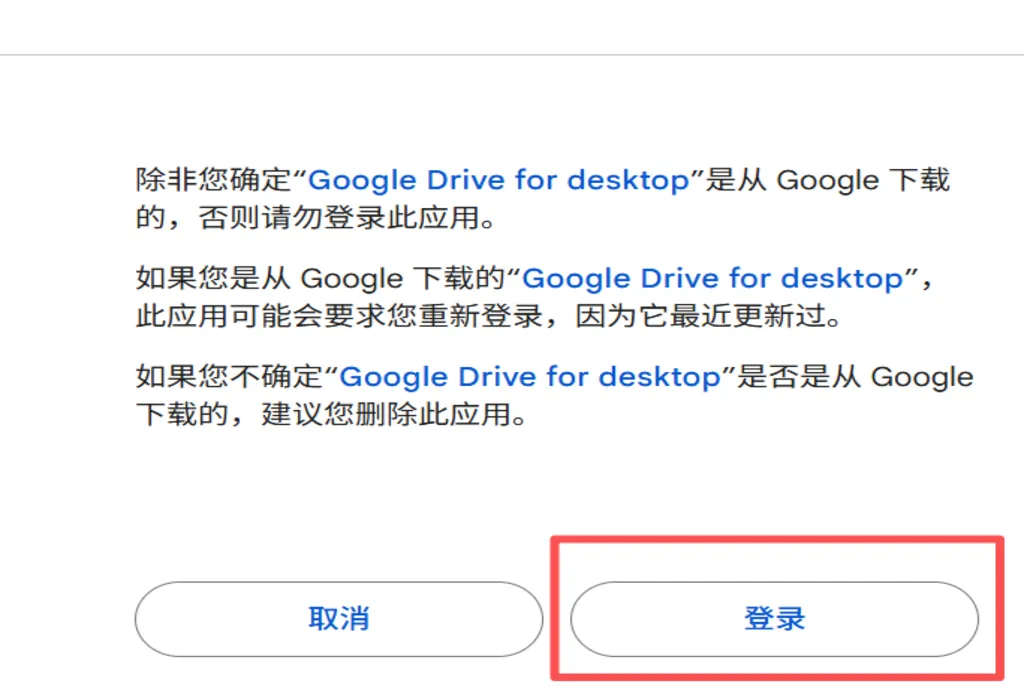
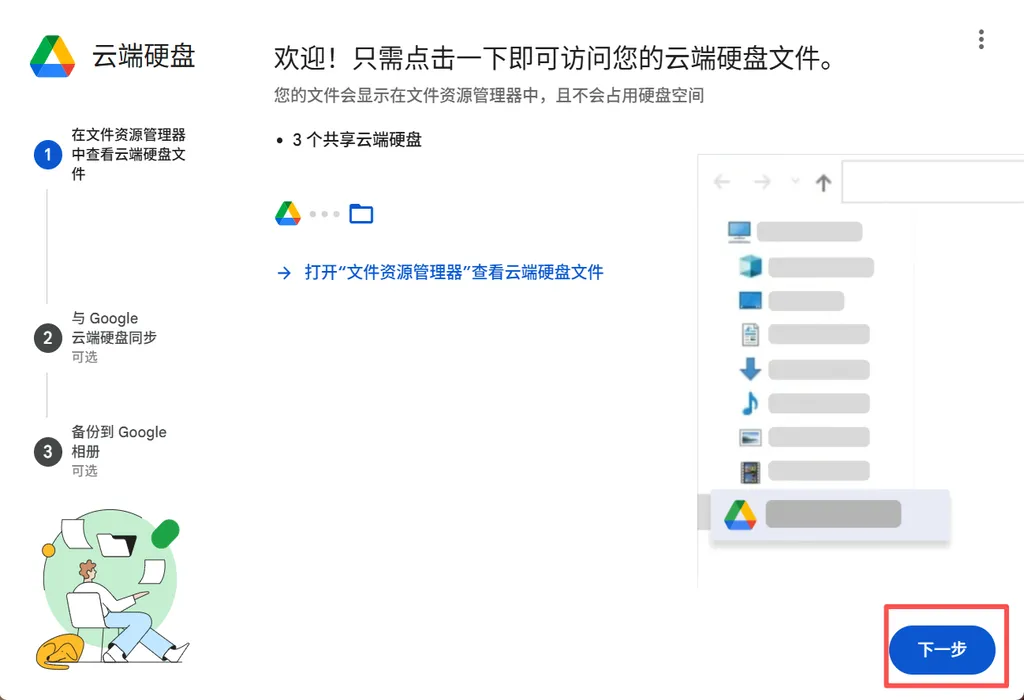
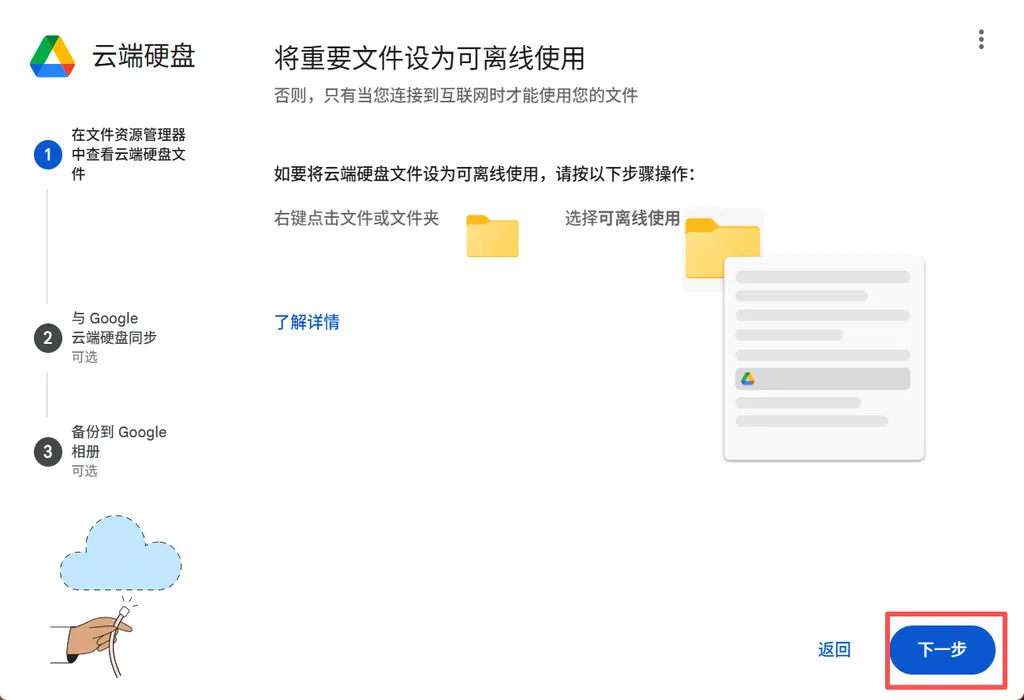
登录成功后,就进入设置页面了,按图示操作即可。这里有个关键点:要不要把电脑上的文件和照片同步到云端?
如果你主要是查看或编辑别人共享的文件,建议直接跳过此步骤。这样可以节省本地硬盘空间,保持系统运行轻快。
如果你想备份电脑里的重要文件夹,就可以勾选要同步的文件夹,点击“下一步”。
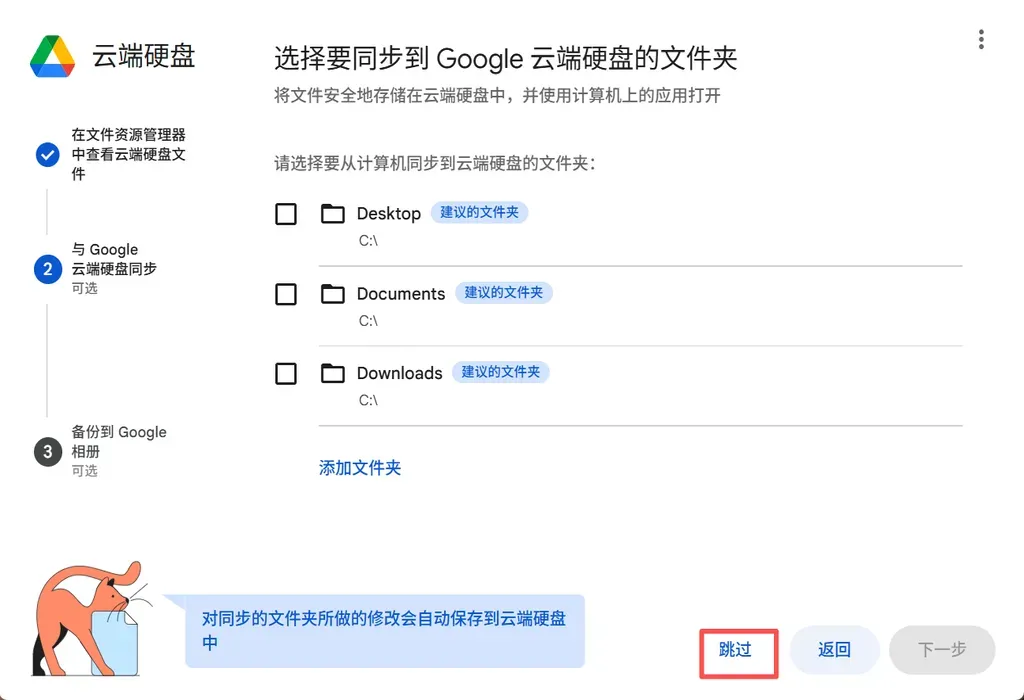
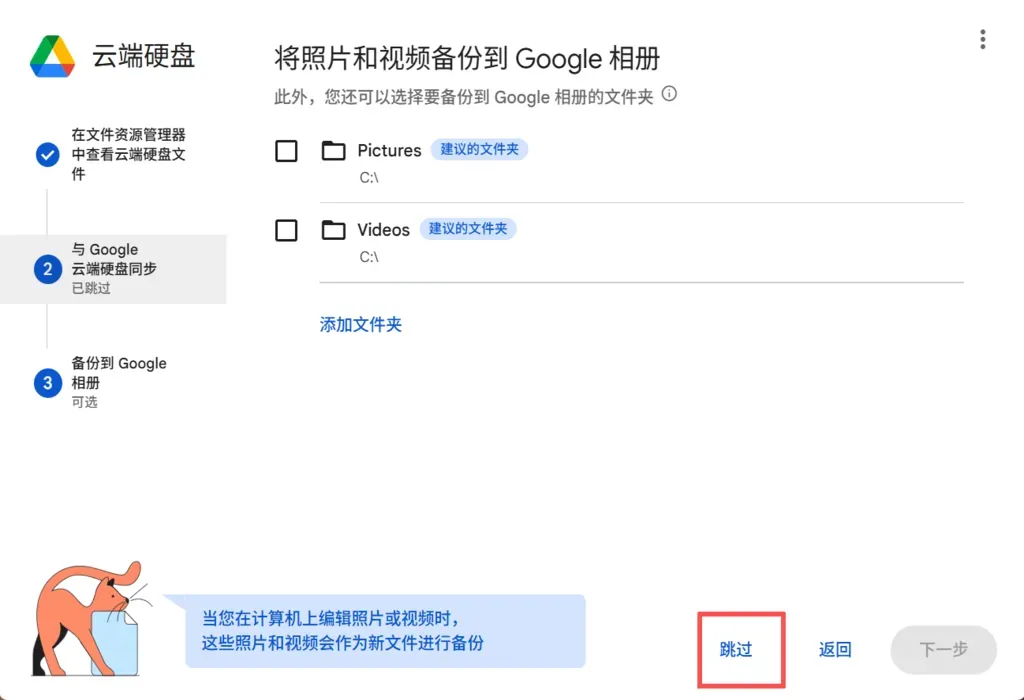
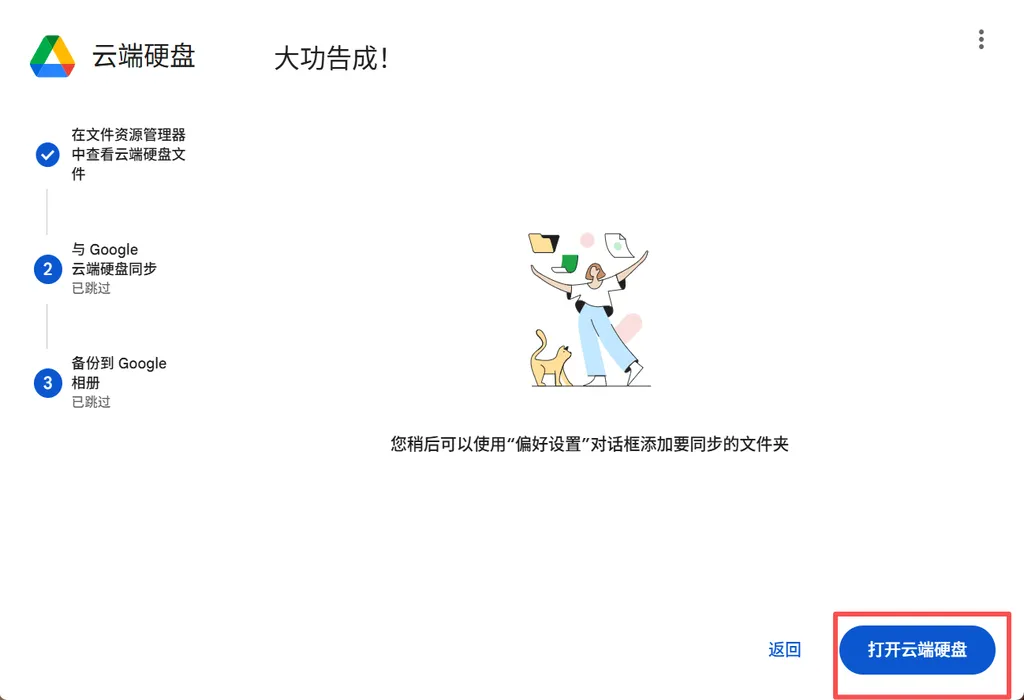
安装完成后,谷歌云端硬盘会默认创建一个虚拟盘(通常是G盘)。
需要更改驱动器所在位置的话可以打开云端硬盘,点击右上角齿轮图标进入“偏好设置”,左侧选择“Google云端硬盘”,再点击上角齿轮,下拉找到“盘符”选项既可改成你想要的位置了。
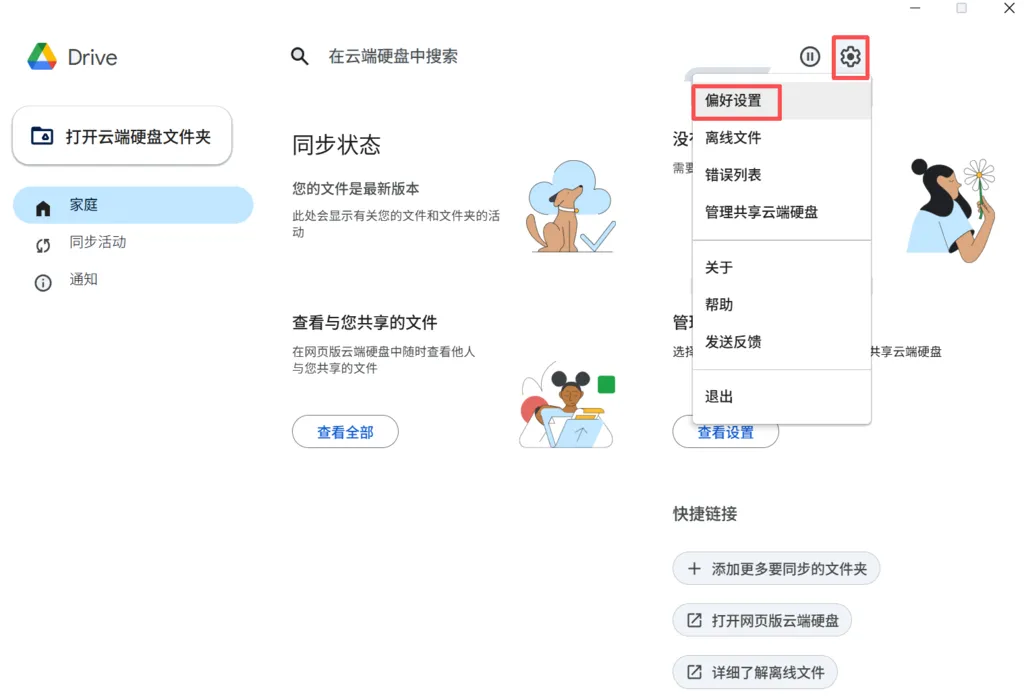
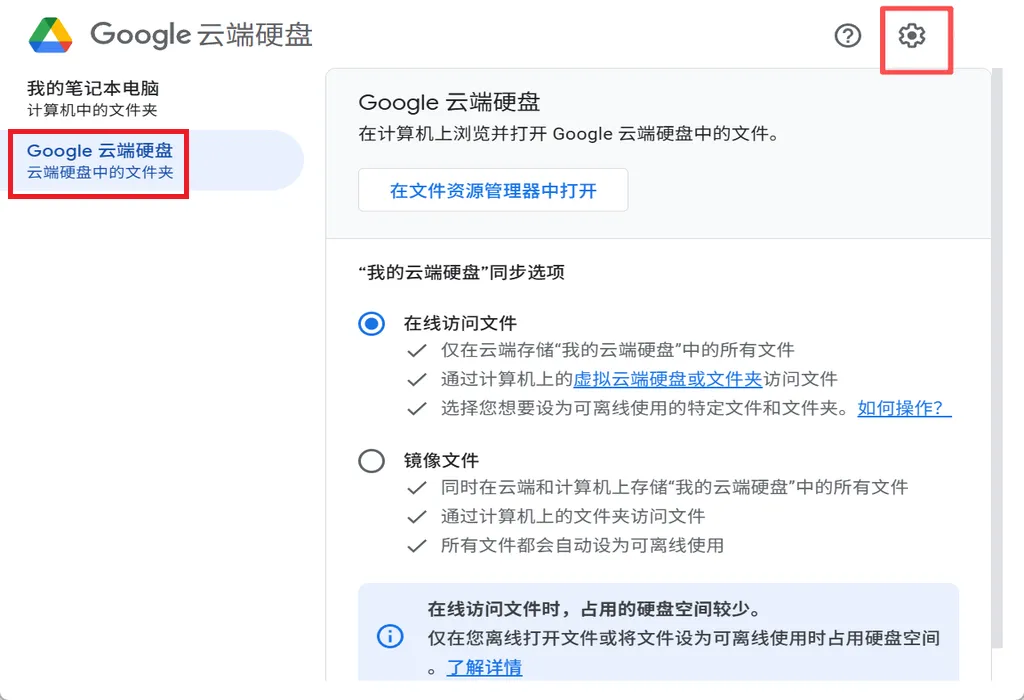
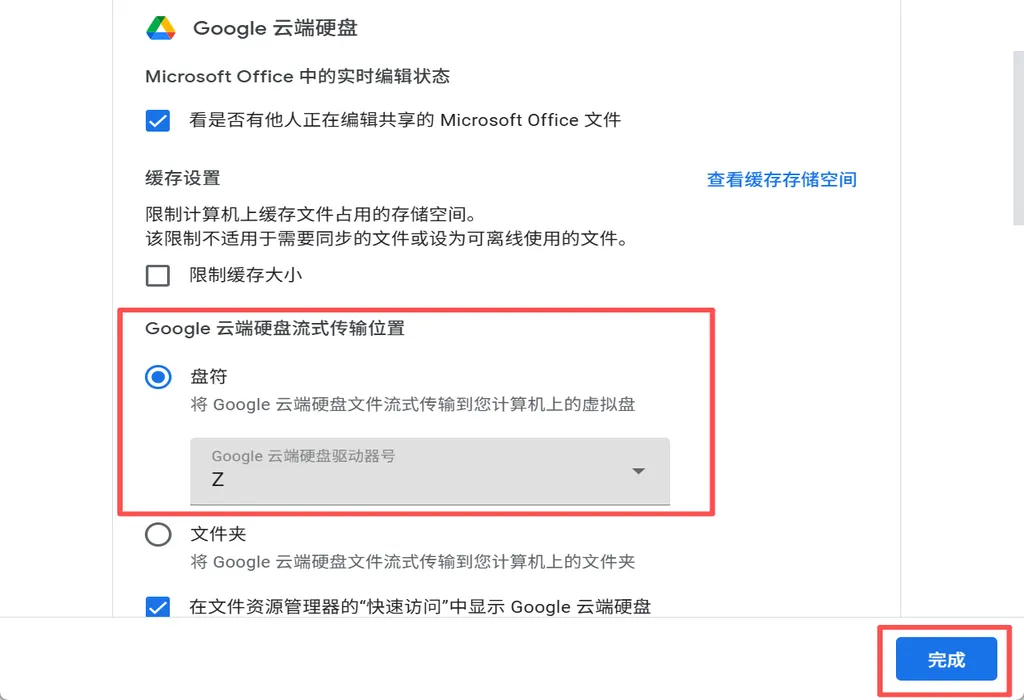
全部设置好之后,为了方便日常使用,建议在桌面创建快捷方式。
只需要打开云端硬盘的文件夹,将其直接拖动到桌面即可。此后双击桌面图标便可快速进入云端硬盘。
到这里就完成了谷歌云端硬盘桌面版的全部设置。
其中,自定义更改驱动器的位置可能是大家在实际使用中比较关心的环节,只需在“偏好设置”中找到对应选项,便能将其变更至自己想要的位置,方便日常管理与文件调取。
希望本文能帮助大家快速上手,更加顺畅地开展日常办公与文件协作。
| Web系统开发 | https://beyond-shenzhen.cn/zh/service/development |
▼ 公司微信公众号(公司官方)▼

▼ 直接联系负责人微信号 ▼


 微信公众号
微信公众号
微信公众号
负责人微信号




 【成功案例】游戏媒体网站 “AUTOMATON CHINA”
 【2026年】中国、日本、新加坡节假日一览表