
在将 WordPress 网站迁移(搬家)到新的服务器环境时,我们经常会用到 All-in-One WP Migration 这款插件,以及它生成的 .wpress 格式备份文件。
这个 .wpress 文件里完整封装 WordPress 的主题、插件、媒体库等所有数据。但由于它采用的是一种特殊的压缩打包方式,如果我们想直接查看文件内部的具体内容,往往会发现普通解压软件无法直接打开,处理起来稍微有点棘手。
今天这篇文章,我就来向大家介绍如何使用 Traktor 这个工具,轻松查看并提取 .wpress 备份文件中的内容。
* 本文内容基于2025年12月的信息
Traktor 是由 ServMask 公司提供的一款专门用于处理 .wpress 文件的解压与提取工具。它是知名 WordPress 备份插件 “All-in-One WP Migration”的配套工具。
通过使用 Traktor,我们可以解压压缩的.wpress备份包;按层级浏览备份中的文件夹和文件结构;按需提取只需要的数据。
这里的区别在于: 通常的 WordPress 数据迁移/恢复工作,我们是在网站后台通过 All-in-One WP Migration 插件来完成的。而 Traktor 则是一个辅助工具,它的强项在于帮助我们可视化备份包里的内容,以及进行部分数据提取。
* 注意: Traktor 是一个在本地电脑(PC/Mac)上独立运行的桌面端软件。你不需要,也无法把它安装到 WordPress 网站里,它不需要任何服务器端的配置。
| Traktor 的主要用途 | |
| 浏览文件目录 | 可以按目录层级清晰地查看备份包内的所有内容,包括 WordPress 主题文件、插件、文件夹以及媒体库图片等。 |
| 提取指定文件 | 支持精准提取。不需要解压整个备份包,只需勾选你急需的特定文件或图片,就能将它们单独提取并保存到本地电脑中。 |
| 获取数据库文件 | 可以单独提取出通常位于 wp-content 文件夹之外的 database.sql 文件,方便开发者查看或检查网站的数据库结构及内容。 |
Traktor 目前提供两种版本供用户选择: “PC安装版”和 “Web浏览器版”。不过,如果你希望能像使用电脑自带的文件管理器(资源管理器)那样,拥有清晰的视图和流畅的操作体验,强烈推荐你下载使用“PC安装版”。
| Traktor(PC安装版) | https://traktor.wp-migration.com |
| Traktor(Web浏览版) | https://traktor.servmask.com |
首先,我们需要准备好要查看的数据。请使用 WordPress 插件 “All-in-One WP Migration”的功能,将目标数据导出为 .wpress 格式的文件。
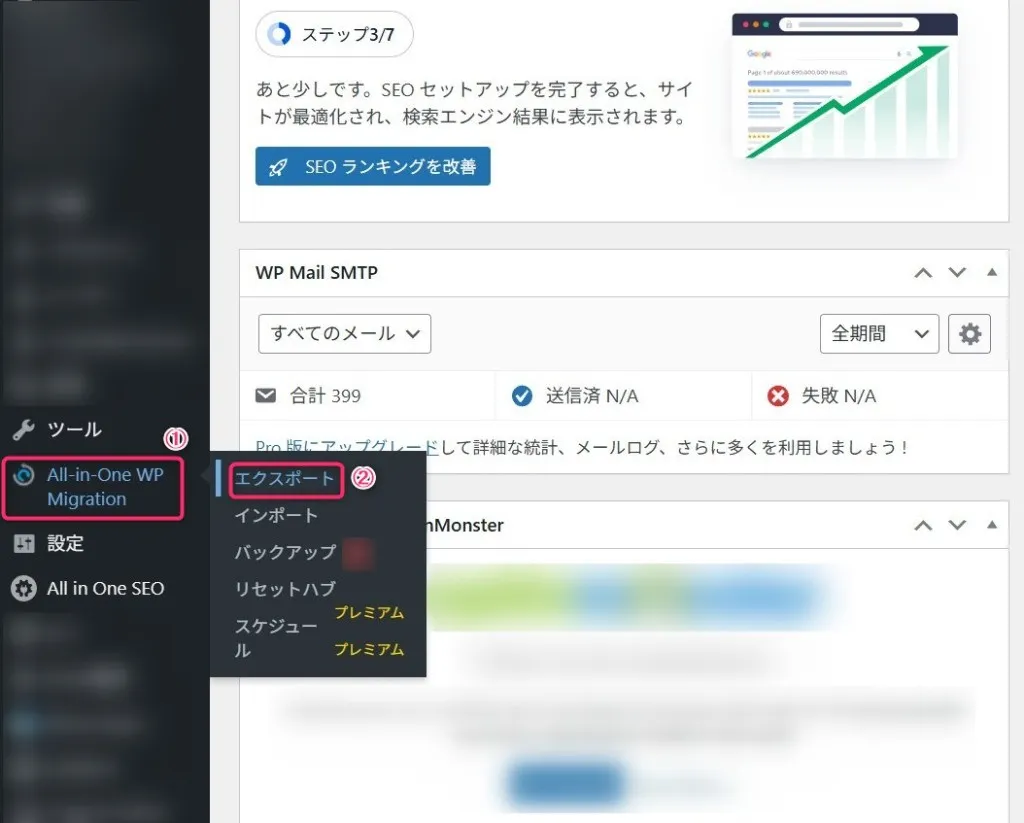
登录 WordPress 管理后台,在左侧菜单栏中,依次点击 “All-in-One WP Migration”> “导出”。
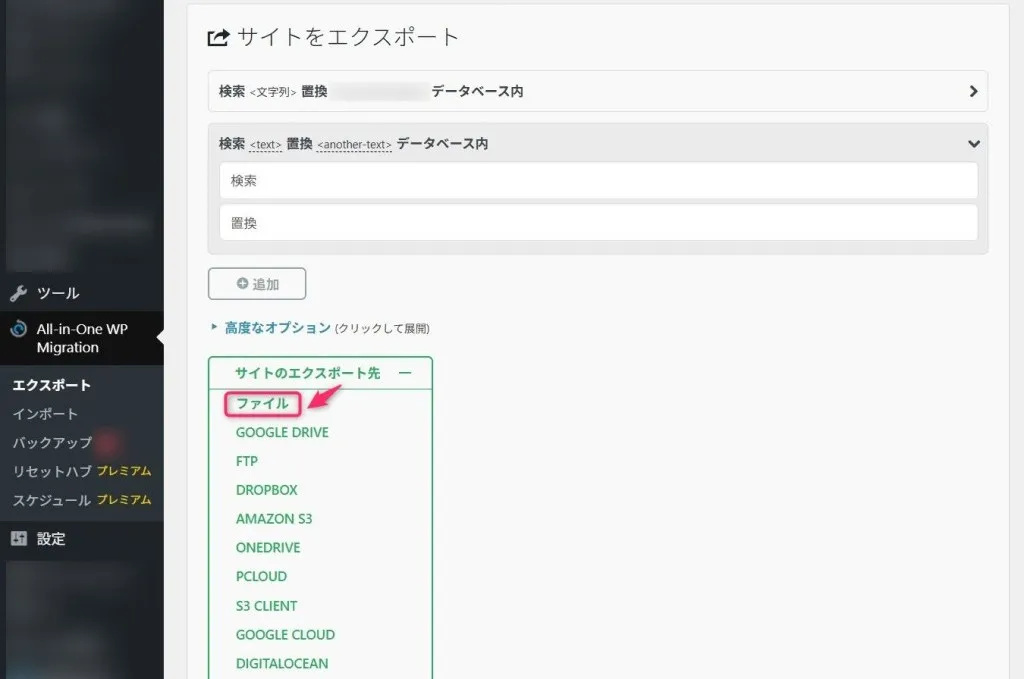
接下来,点击 “站点导出位置”,选择你要导出的目标路径。
这一次我们选择 “文件”,将其直接导出到电脑的本地环境中。
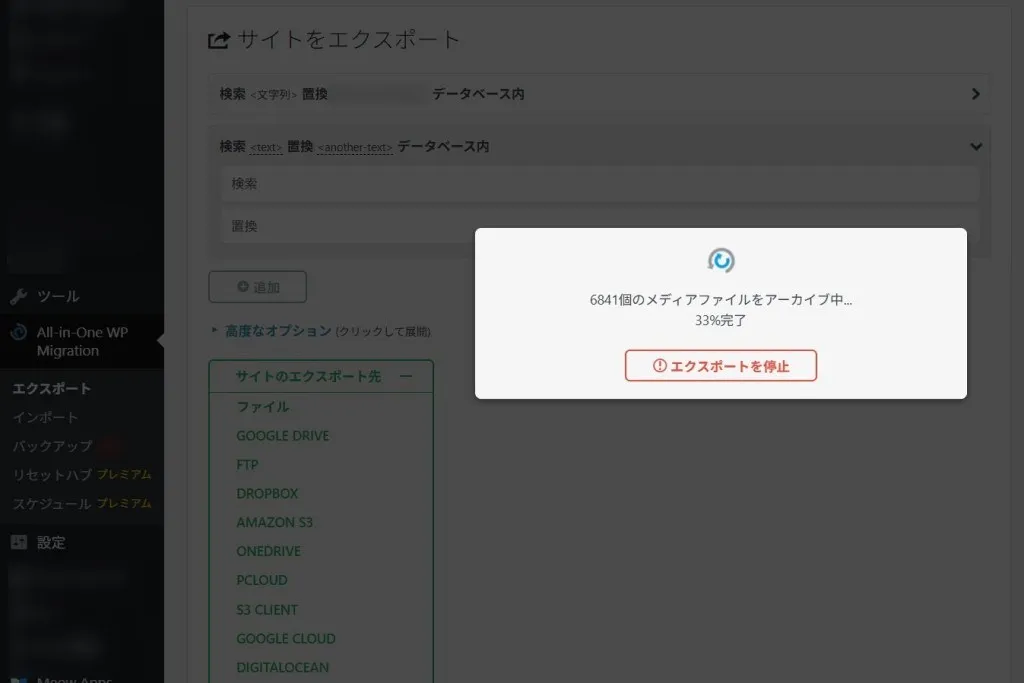
数据文件的导出随即开始。 根据数据量的大小,完成导出可能需要数分钟至数十分钟不等,请耐心等待。
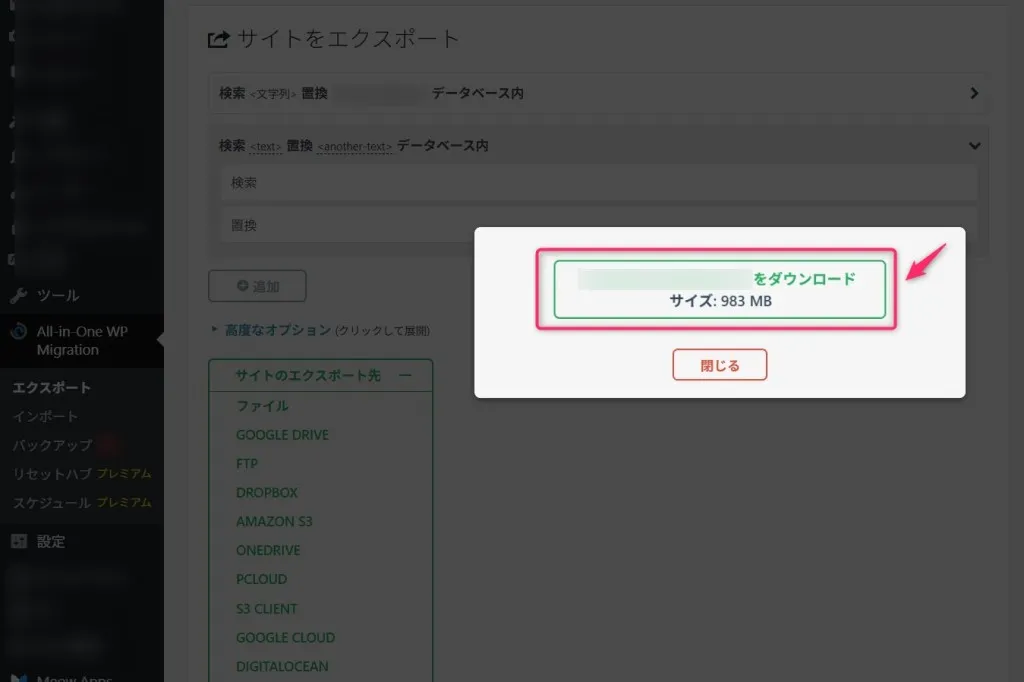
点击“下载 ○○○”的区域,即可下载数据文件(后缀为 .wpress)。
至此,所有的准备工作就已全部完成。
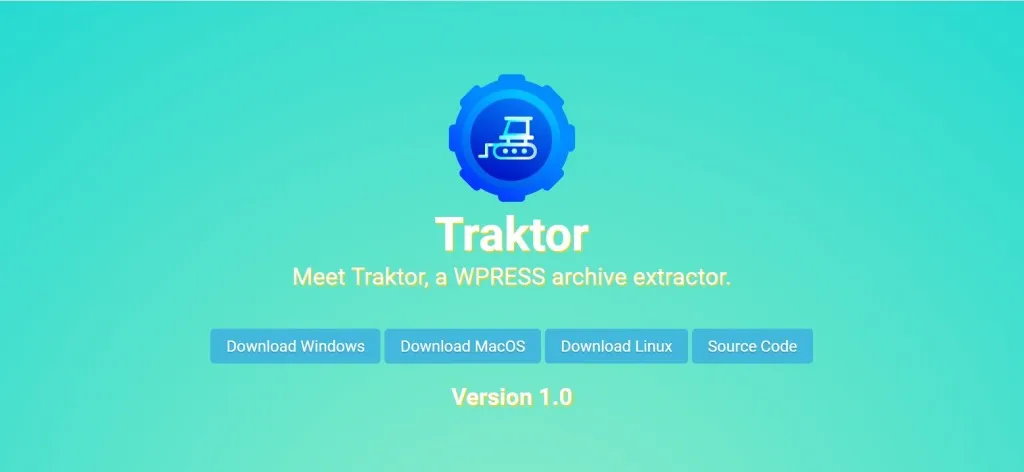
为了确认刚才导出的.wpress文件内容,我们需要下载“Traktor(PC安装版)”并将其安装到电脑上。(本次教程将以 Windows 版本为例进行演示)。
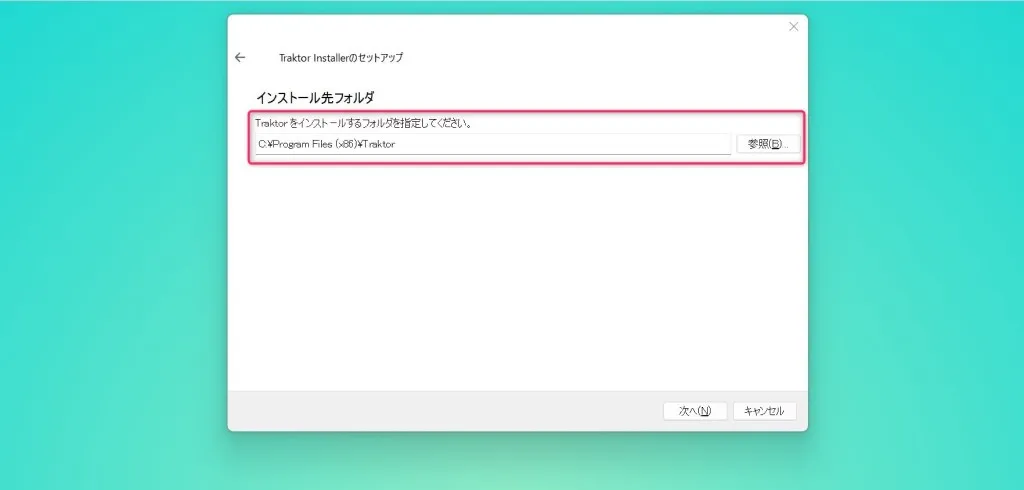
下载完 Traktor 安装程序后,运行安装。在安装过程中,请指定一个任意文件夹作为安装路径。
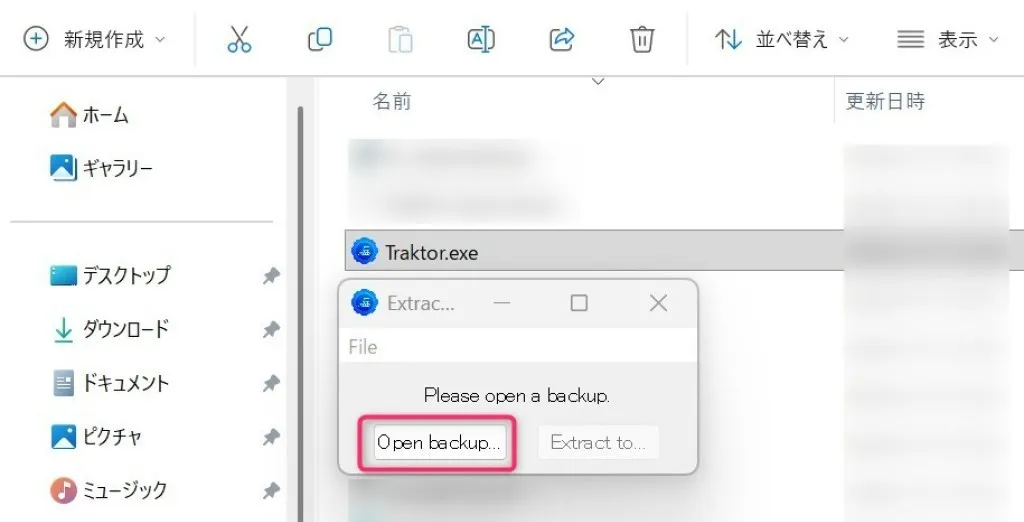
Traktor 装完成后,请双击运行 Traktor.exe 文件。
* 注:我们需要使用该程序来查看和提取 .wpress 文件中的内容。

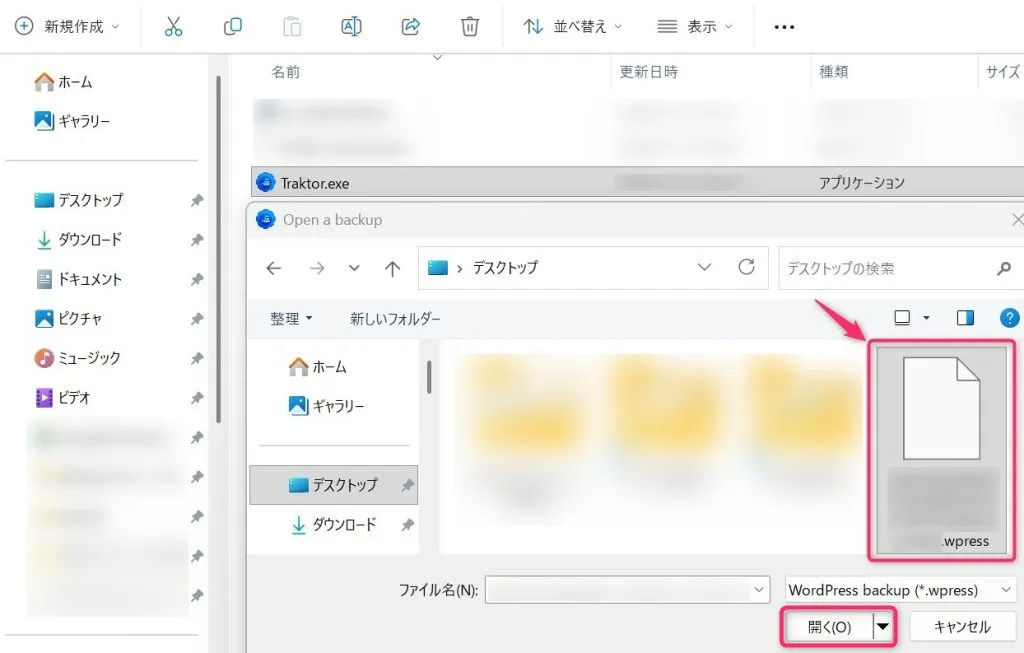
双击运行 Traktor.exe 后,会出现一个显示“Please open a backup”的弹窗。 接着点击“Open a backup”按钮,并在弹出的窗口中选中刚才导出的 .wpress 文件。
屏幕上会出现如下弹窗。请点击“Extract to”按钮,并指定一个“文件夹”作为 .wpress 文件的解压路径。(在本例中,我们指定名为“Sample folder”的文件夹)。
* 注意:请务必指定(或新建)一个文件夹。 如果不指定具体的解压目标文件夹,你将无法通过电脑的文件资源管理器(Explorer)正常查看和管理解压后的数据。
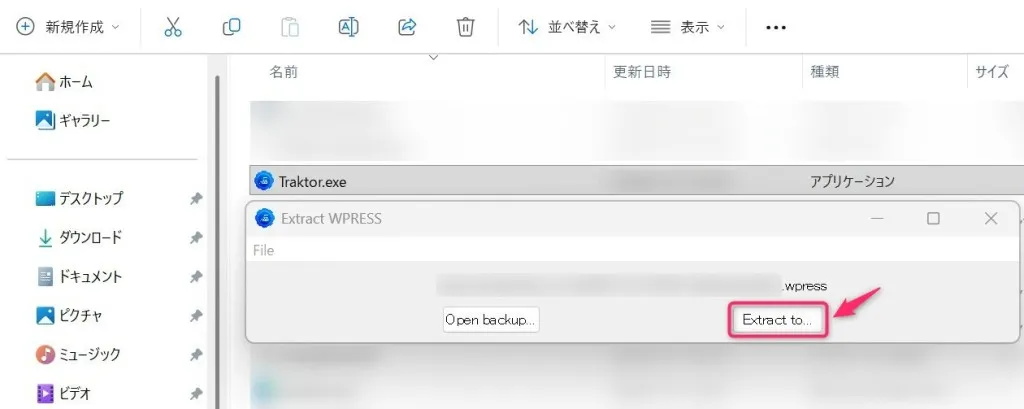
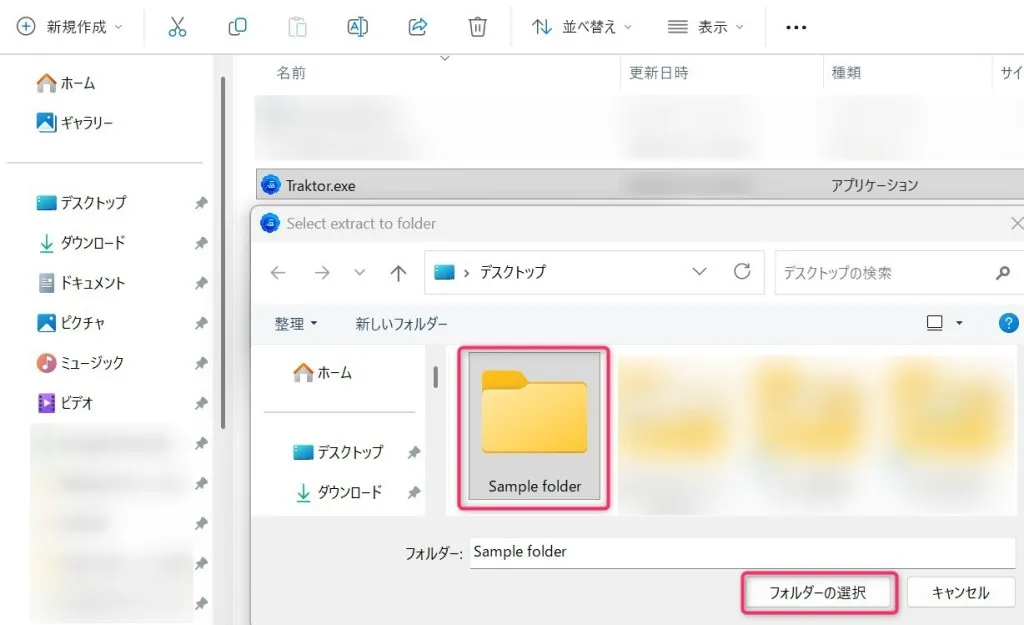
这样一来,你就可以直接在电脑的文件管理器(资源管理器)中展开并查看 .wpress 文件里的数据了。
你会发现,解压后的文件夹层级和文件结构,与平时使用FTP工具查看服务器端文件时几乎完全一致。这种熟悉的结构让我们可以非常直观地进行浏览和操作,想找哪个文件都一目了然。
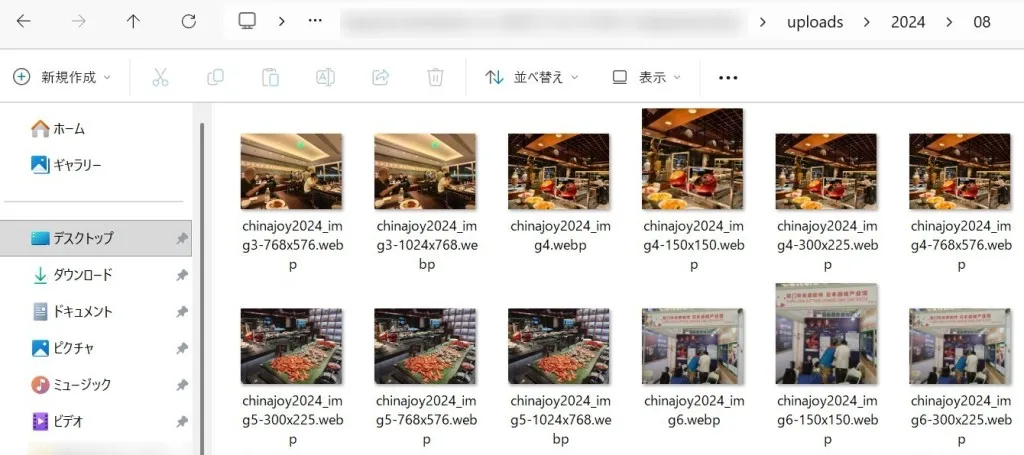
总的来说,如果你想查看 .wpress 件的内部细节,Traktor 绝对是一个非常方便且高效的工具。
它能帮助我们轻松、直观地掌握网站的数据结构,无论你是在正式数据迁移前想要核对文件,还是只想单独提取某些数据,它都能派上大用场。
| 网站制作 | https://beyond-shenzhen.cn/zh/service/website |
| B2B EC网站搭建 | https://beyond-shenzhen.cn/zh/service/ec-site |
▼ 公司微信公众号(公司官方)▼

▼ 扫码咨询客服 ▼


 微信公众号
微信公众号
微信公众号
扫码咨询客服




 【2026年】中国、日本、新加坡节假日一览表