
近年、GoogleドライブのPC版は、UI が大きく刷新されたため、インストールや設定の際に戸惑われる方も多いはずです。
特に、データ保存先の「ドライブの場所」を、任意に変更する方法がわからないという点です。
本記事では、具体的なインストール、ドライブ場所の変更方法をご紹介いたします。
※ 2026年4月時点の情報です
目次
「Google Drive for Desktop(旧名称:Google Drive File Stream )」とは、Web版のGoogle ドライブを、自身のPC上で「仮想ドライブ」として使用するための、Google のソフトウェアです。
Web版のGoogle ドライブと比較すると、PC版のGoogle ドライブである「Google Drive for Desktop」は、大容量ファイルや複雑なフォルダをより効率的に処理できます。
PC版をインストール・設定すると、クラウド上のファイルなどが、デスクトップのローカル環境(PCのエクスプローラー)に直接表示されるようになります。
ローカル環境での操作内容が、すべて自動的にWeb版のGoogleドライブと同期されるため、ファイルをそのまま開いたり編集したりすることができます。
すべての変更が自動で反映されるので、手動でアップロードする手間が省け、バージョンの不整合や管理ミスを効果的に防げます。
| Google Drive for Desktop URL | https://support.google.com/a/users/answer/13022292?hl=ja |
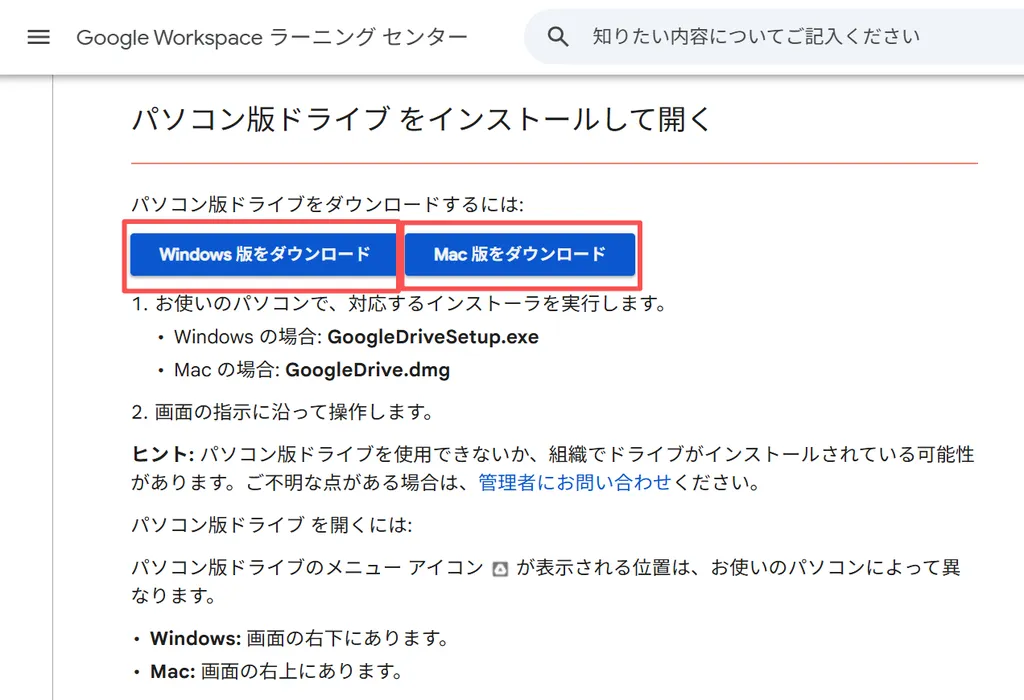
現在、Google Drive for Desktop には、「Windows版」と「Mac版」の2種類があります。
ご自身のPCのOSに合わせて、対応するインストーラをダウンロードしてください。
※ 本記事では、Windows版のインストーラを使用しました
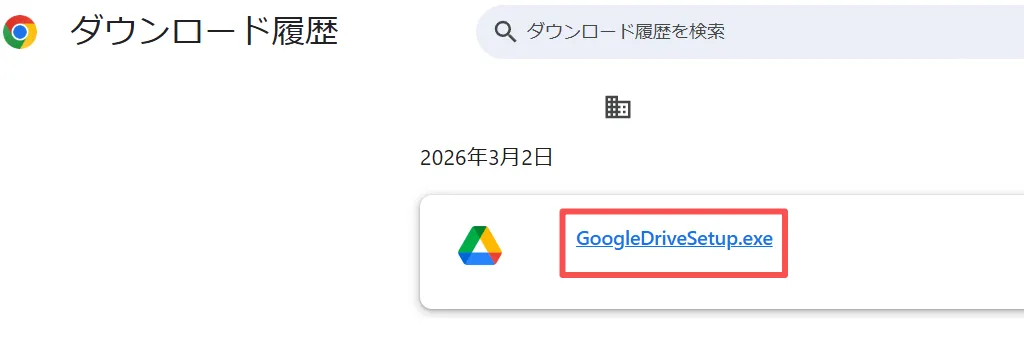
ダウンロードが完了したら、ダウンロード履歴、または保存先の「ダウンロード」フォルダから 「GoogleDriveSetup.exe」 を見つけ、ダブルクリックして実行します。
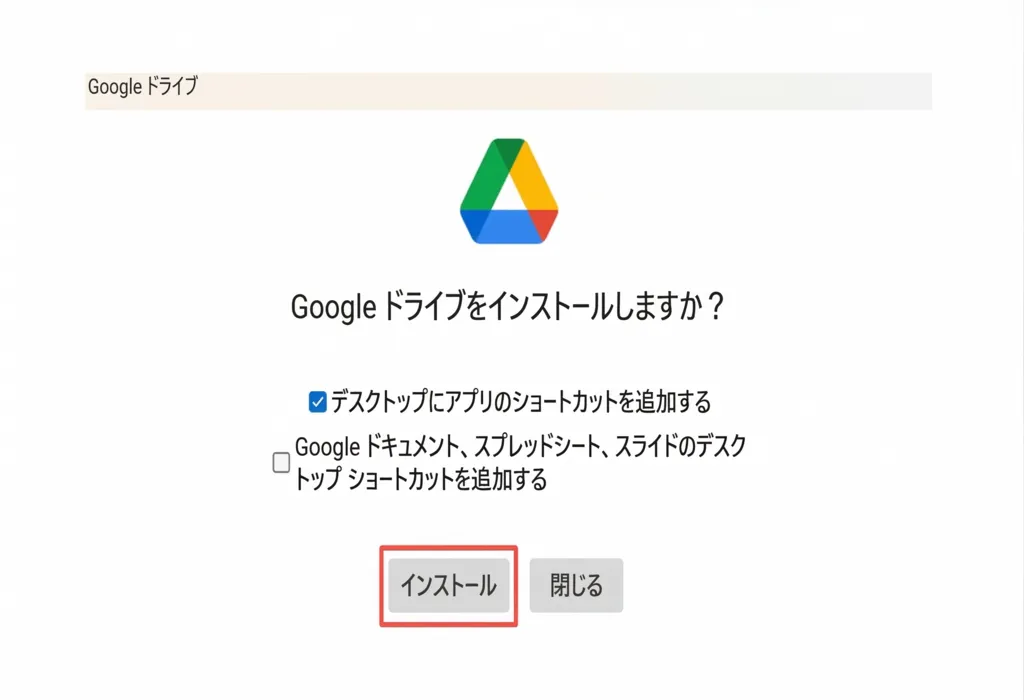
インストールの途中で、「このアプリがデバイスに変更を加えることを許可しますか?」というユーザーアカウント制御のメッセージが表示される場合があります。
これはインストールを続行するための標準的な確認画面ですので、ご安心ください。「はい」をクリックしてください。
その後は、画面の指示に従って操作を行い、ログイン画面が表示されたら、お使いのGmail アドレスとパスワードを入力します。
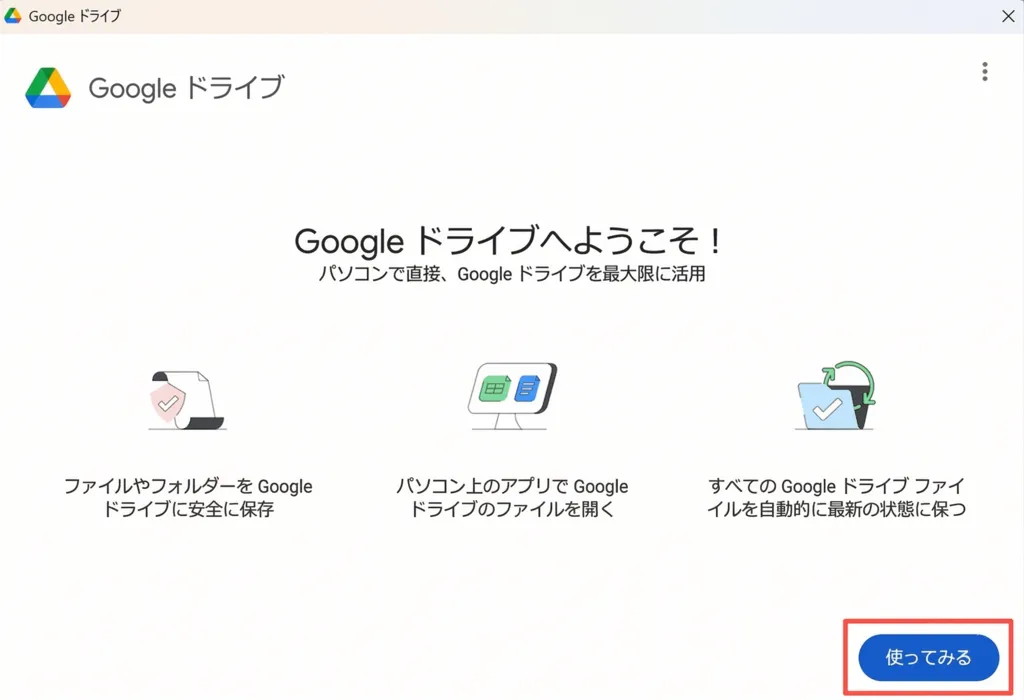
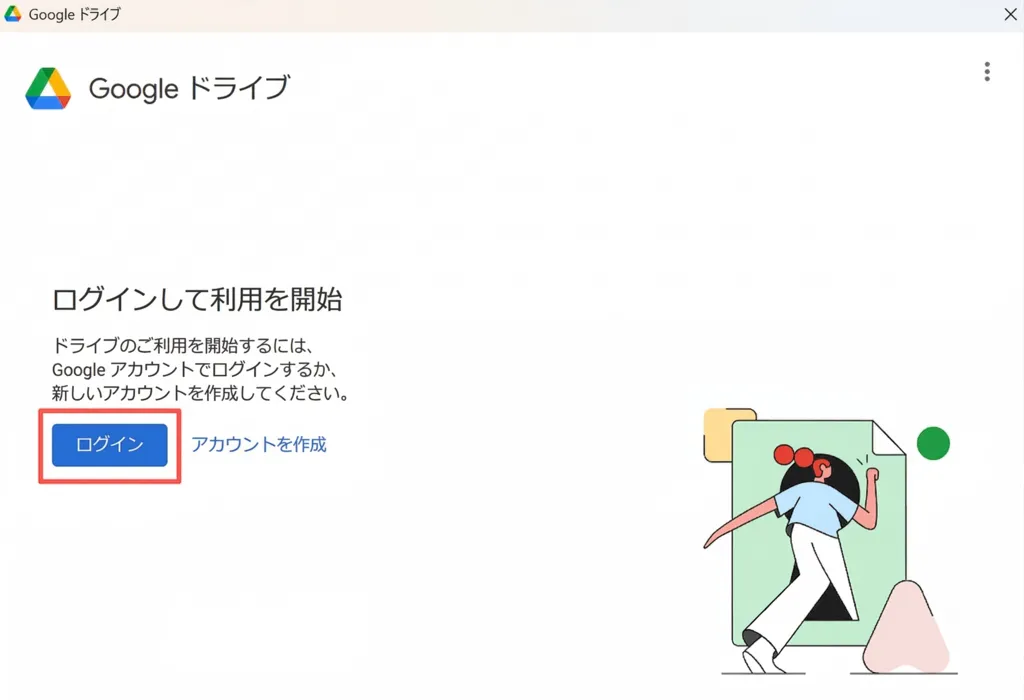
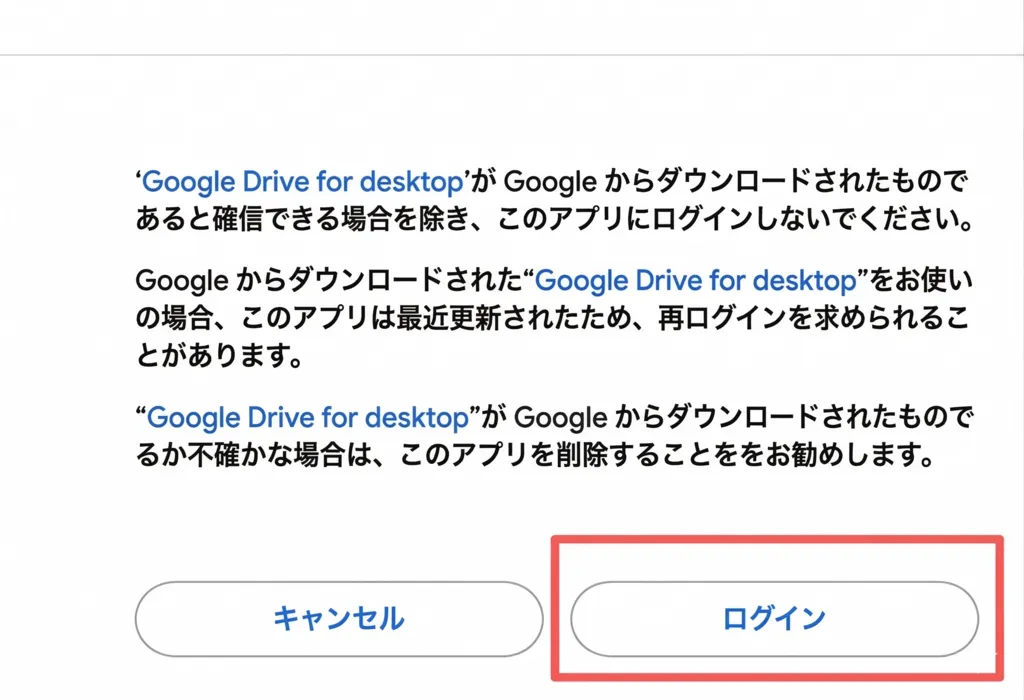
ログインが完了すると、初期設定の画面が表示されます。
基本的には、画面の指示に従って操作を進めることができます。
ここで、重要な選択ポイントがあります。それは「PC上のファイルや写真をドライブに同期するかどうか」という点です。
主に共有ファイルの閲覧・編集がする場合は、「スキップ」することをお勧めします。これにより、ローカルのストレージを節約でき、PC の動作を軽快に保つことができます。
もし、PC内の重要なデータをバックアップしたい場合は、同期したいフォルダを選択し、「次へ」をクリックしてください。
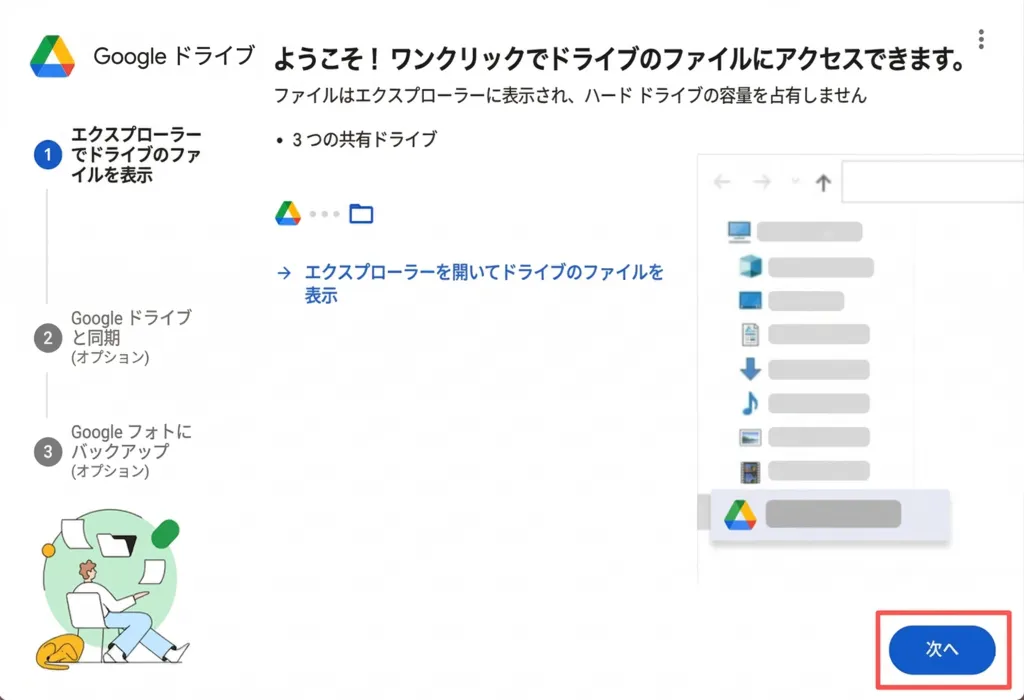
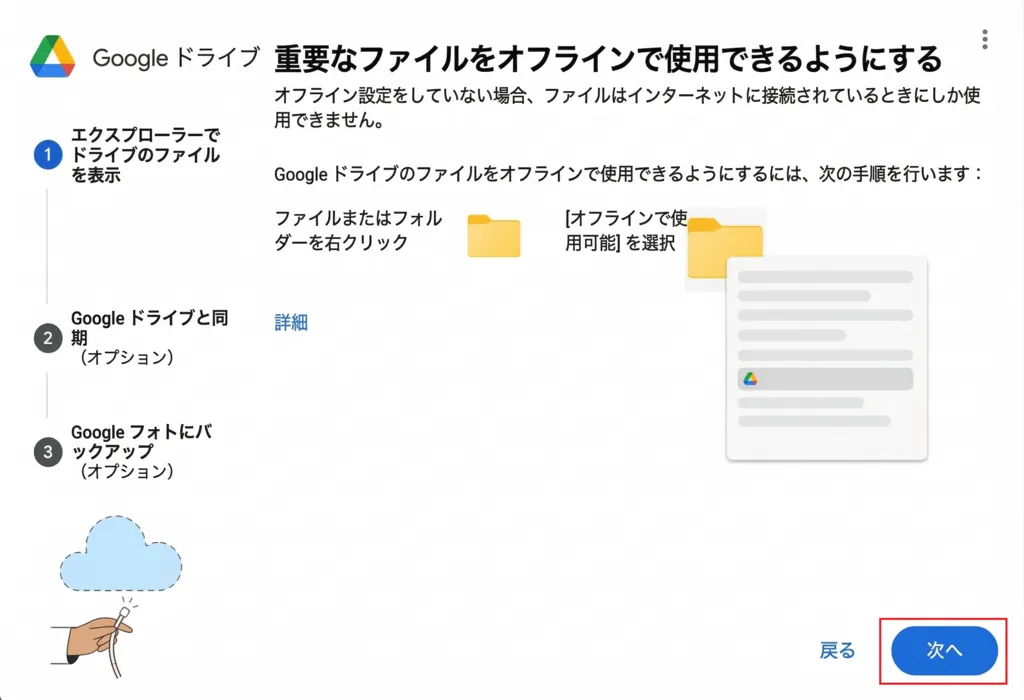
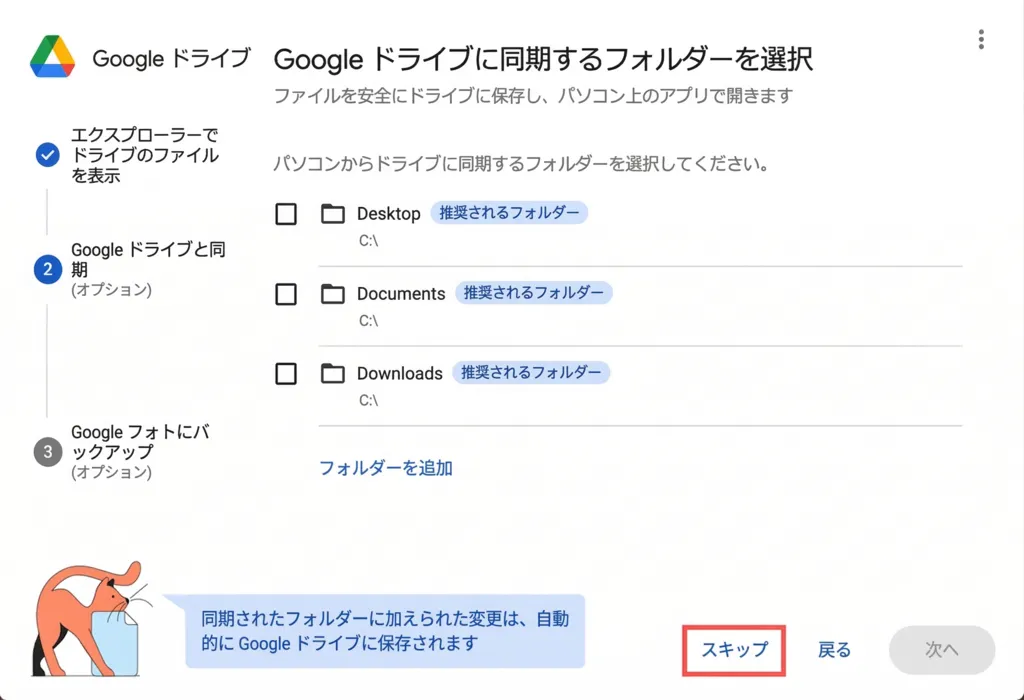
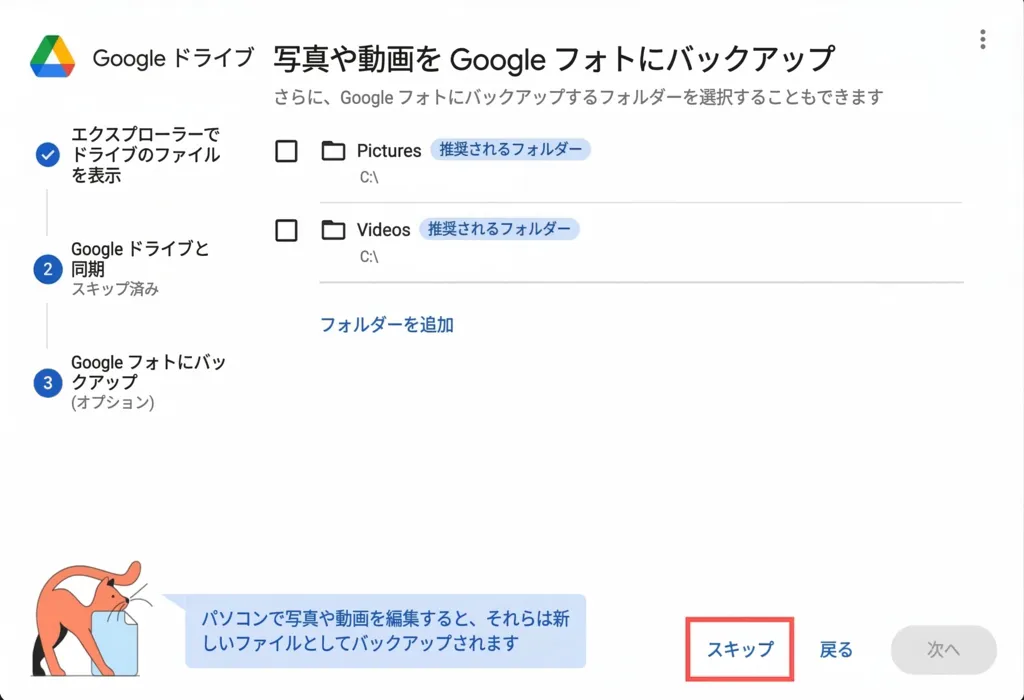
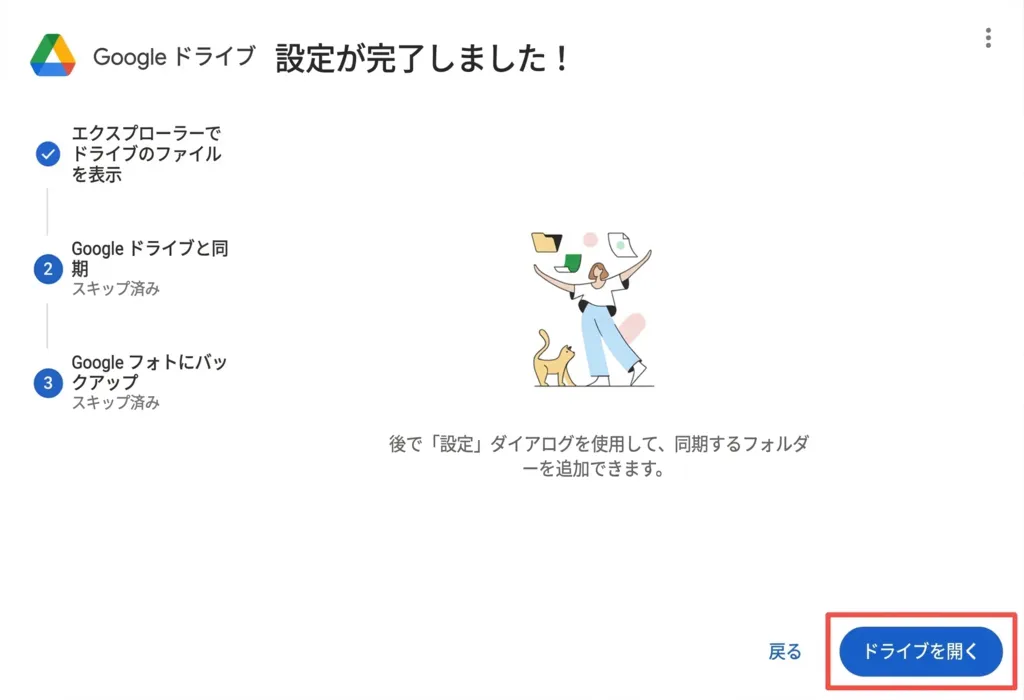
インストールが完了すると、PC内に「仮想ドライブ」が作成されます(通常はGドライブ)。
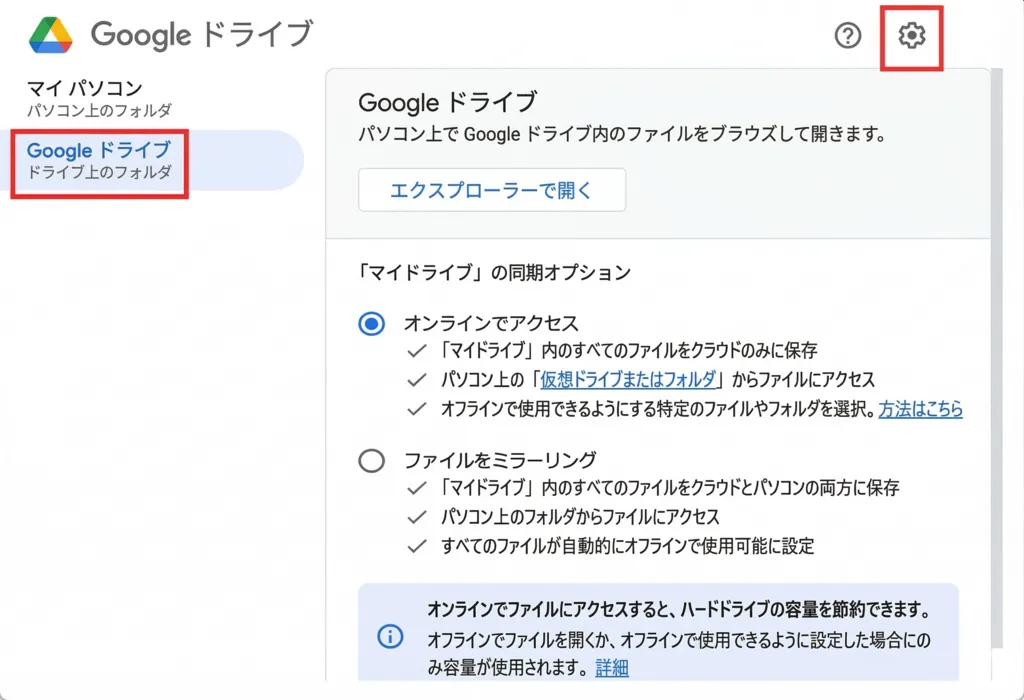
このドライブの場所を変更したい場合は、Google ドライブのアプリを開き、右上の歯車アイコンから「設定」をクリックします。
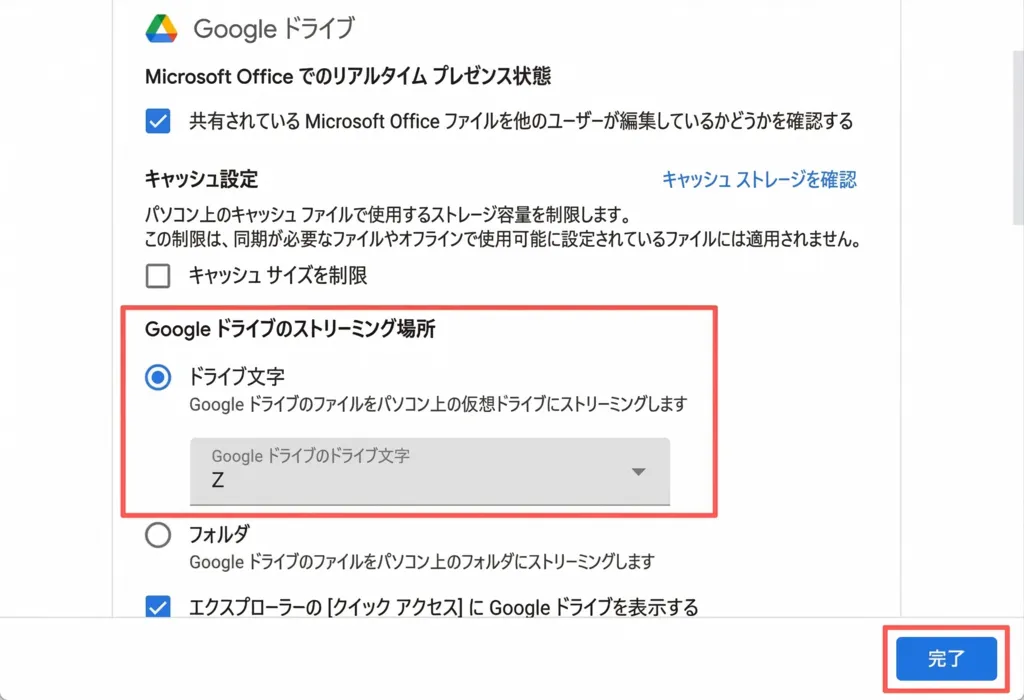
左側で「Google ドライブ」を選択し、また右上の歯車アイコンをクリックします。
下に「ドライブ文字」オプションを見つけて、任意の場所に変更することができます。
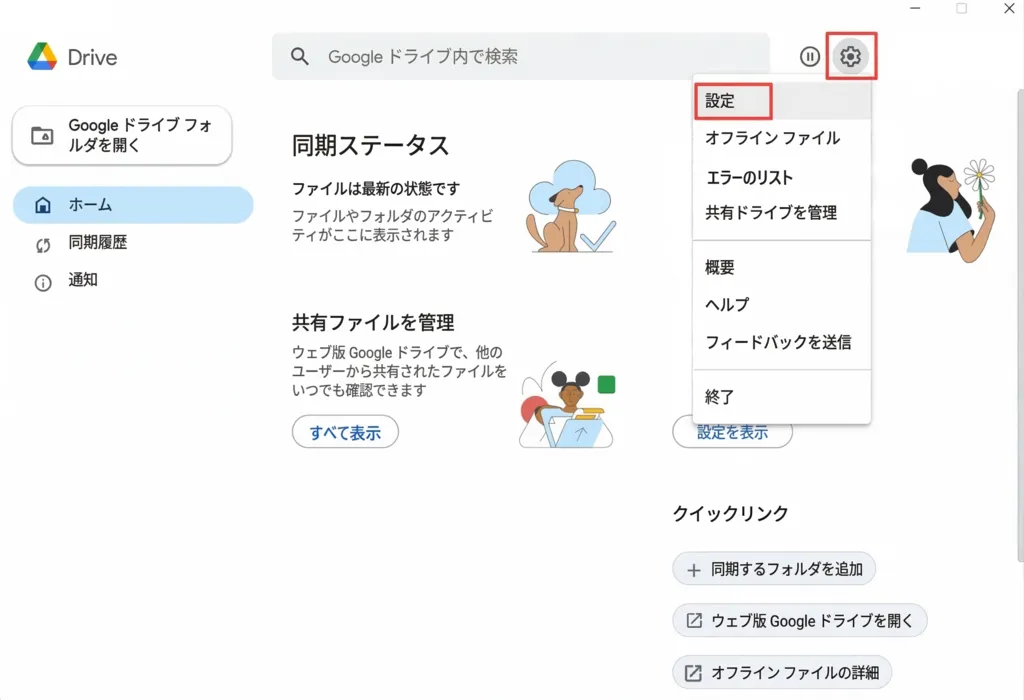
すべての設定が完了したら、日常的に使いやすくするために、デスクトップにショートカットを作成しておくことをお勧めします。
Google ドライブのフォルダを開き、デスクトップへ直接ドラッグ&ドロップするだけで完了です。
次回クリックすれば、すぐに Googleドライブにアクセスできます。
以上で、Google ドライブ デスクトップ版の導入は完了です。
その中でも、データ保存先の「ドライブの場所」を、任意に変更するのは、実際に使用するうえで多くの方が気にされるポイントかと思います。
「設定」メニューから該当するオプションを選択するだけで、仮想ドライブの場所を任意に変更できます。これにより、日常的な管理やファイルへのアクセスがスムーズになります。
本記事が皆様のスムーズな導入と、より効率的な共同作業の実現に役立てば幸いです。
| Webシステム開発 | https://beyond-shenzhen.cn/service/development |
▼ 企業WeChat公式アカウント▼

▼ WeChatで担当者に直接連絡 ▼


 WeChat 公式アカウント
企業公式アカウント
担当者直結WeChat



 【導入事例】ゲームメディアサイト「AUTOMATON CHINA」
 【2026年】中国・日本・シンガポールの祝日リスト【早見表】