
WordPress サイトを、新しいサーバー環境へ移行する際、All-in-One WP Migration プラグインの .wpress バックアップファイルがよく使用されます。
この .wpress のファイル形式には、WordPressのテーマファイルやプラグイン、フォルダなどのデータが格納されています。しかし、ファイルが一つに圧縮されているため、ファイルの中身を確認したい場合には少し工夫が必要です。
今回は Traktor のツールを使用して、簡単に .wpress ファイルの中身を確認する方法をご紹介いたします。
※ 2025年12月時点の情報です
Traktor は、ServMask社が提供する .wpress ファイル専用の展開・抽出ツールで、WordPress バックアッププラグイン「All-in-One WP Migration」と連携して使用できるツールです。
Traktor を使用することで、圧縮された .wpress ファイルの内容を展開し、階層ごとにフォルダやファイルを確認したり、必要なデータだけを抽出したりすることが可能です。
WordPress のデータ移行作業自体は、All-in-One WP Migration でおこないますが、Traktor はファイルの中身を可視化したり、部分的に抽出するには便利なツールとなっています。
※ Traktor のツール自体は、PC環境で単独で機能するため、WordPress 本体へのインストールや設定は不要です
| Traktor の主な用途 | |
| ファイル一覧の確認 | WordPress のテーマファイルやプラグイン・フォルダ・画像など、階層ごとに確認 |
| 特定ファイルの抽出 | 必要なファイル・画像だけを選択し、PC へデータ保存 |
| データベースの確認 | wp-content 以外に含まれる database.sql ファイルを抽出し、サイトのデータベースを確認 |
Traktor には、、「PCインストール版」と「Webブラウザ版」の2種類がありますが、PCのエクスプローラーの視認性や操作性を求める場合には、「PCインストール版」を使用すること推奨します。
| Traktor(PCインストール版) | https://traktor.wp-migration.com |
| Traktor(Webブラウザ版) | https://traktor.servmask.com |
最初に、WordPressプラグイン「All-in-One WP Migration」の機能を使用して、対象のデータファイル(.wpress ファイル)をエクスポートしておきます。
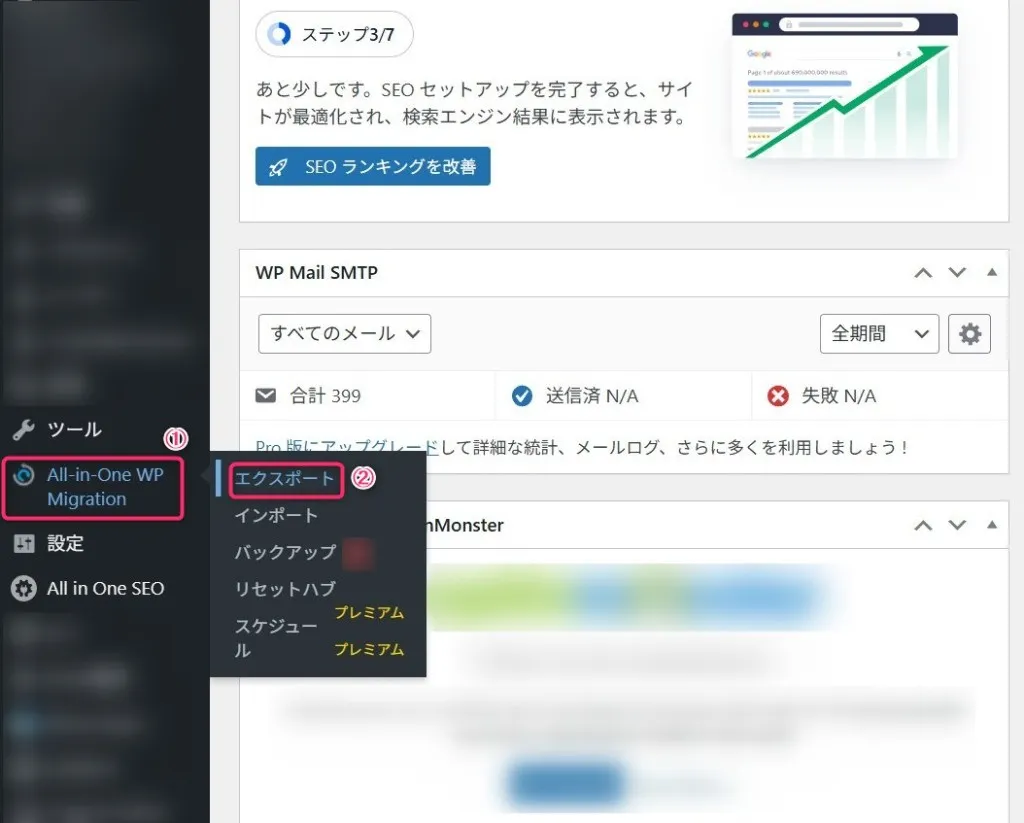
WordPress 管理画面の左側にある「サイドメニュー」で、「All-in-One WP Migration > エクスポート」の順でクリックします。
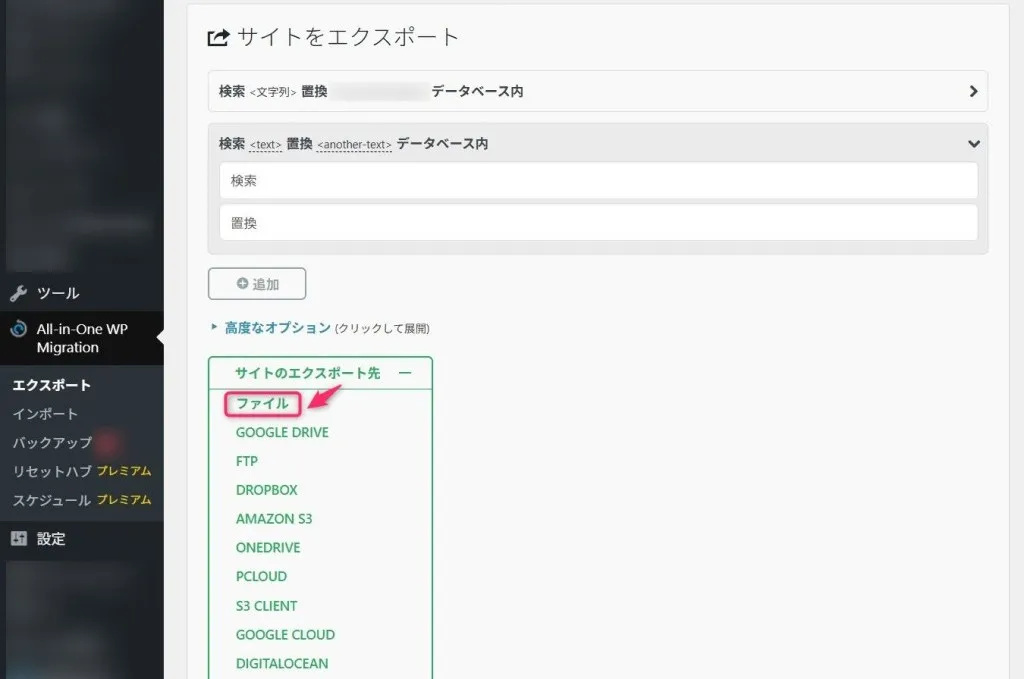
次に「サイトのエクスポート先」をクリックし、エクスポート先の場所を選択します。
今回は「ファイル」を選択し、PCのローカル環境へエクスポートします。
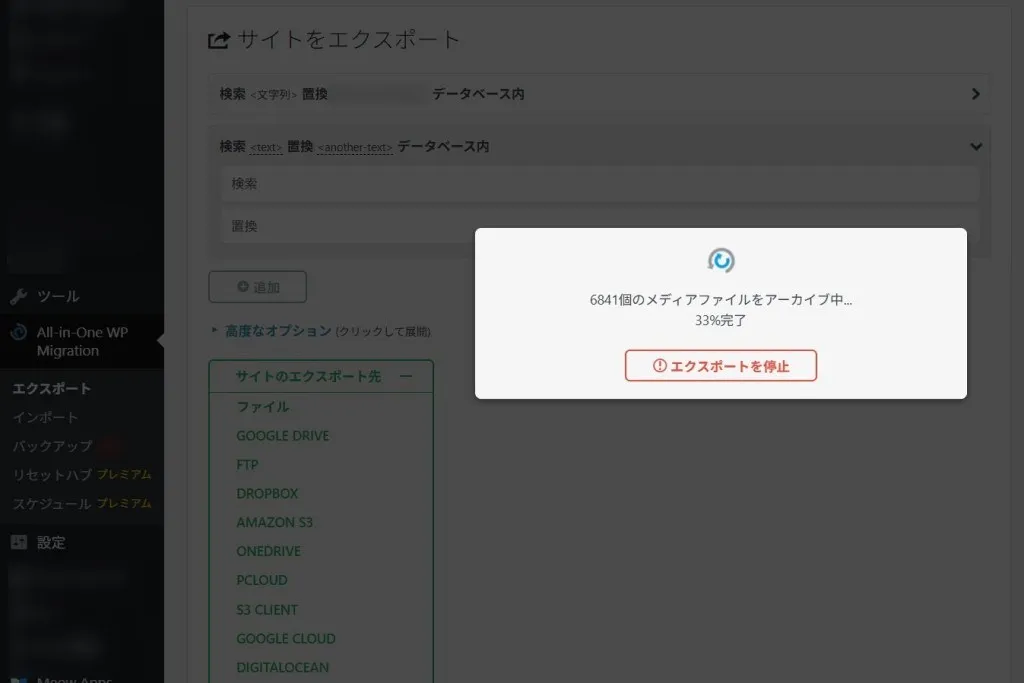
データファイルのエクスポートが始まります。エクスポートの完了まで、データ容量によっては、数分~数十分の時間が掛かります。
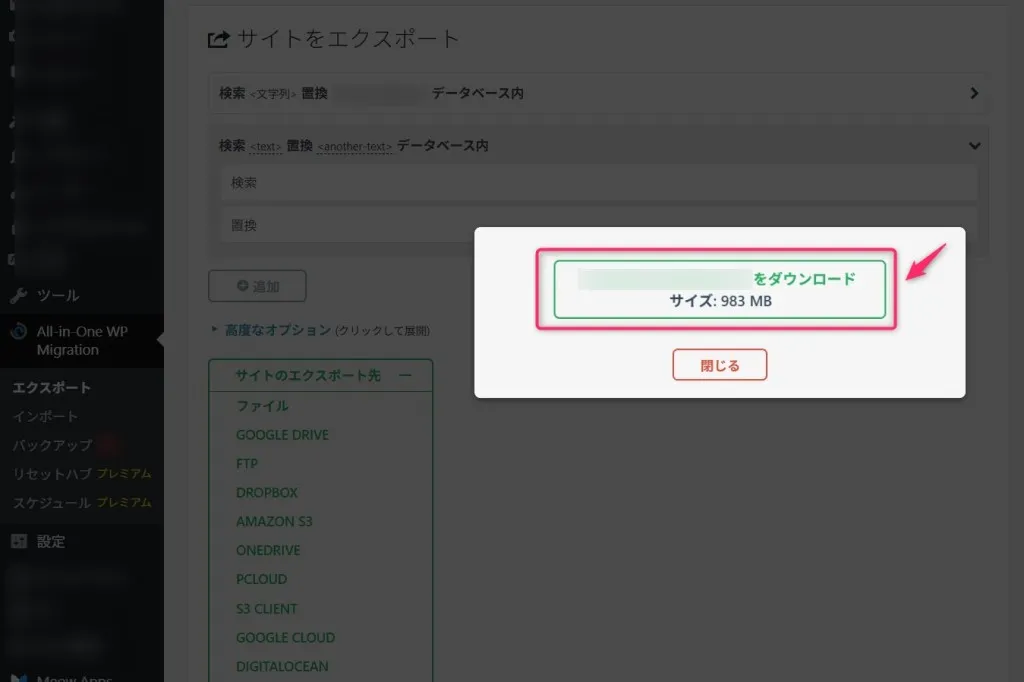
「○○○をダウンロード」の箇所をクリックすると、データファイル(.wpress ファイル)がダウンロードされます。
これで準備は完了です。
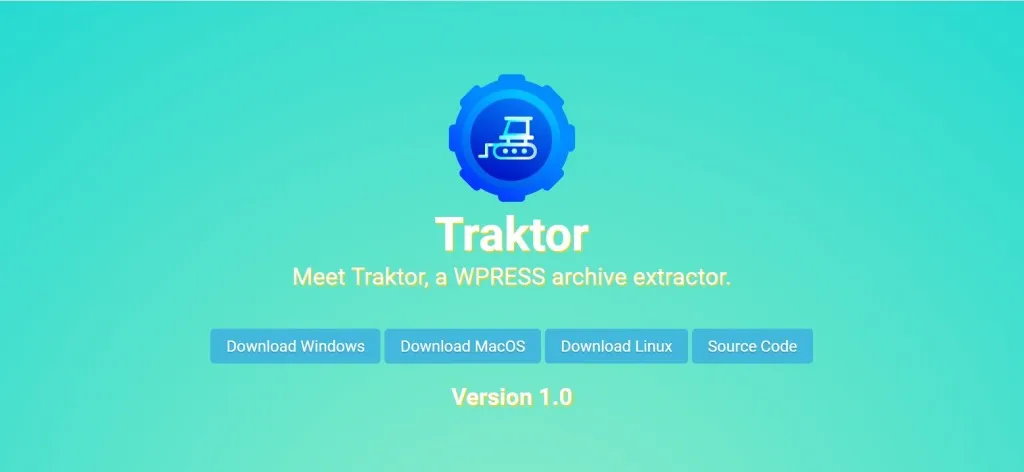
エクスポートした .wpress ファイルの中身を確認するために、「Traktor(PCインストール版)」のインストーラーをダウンロードし、PC環境へインストールします。(今回は Windows 版を使用します)
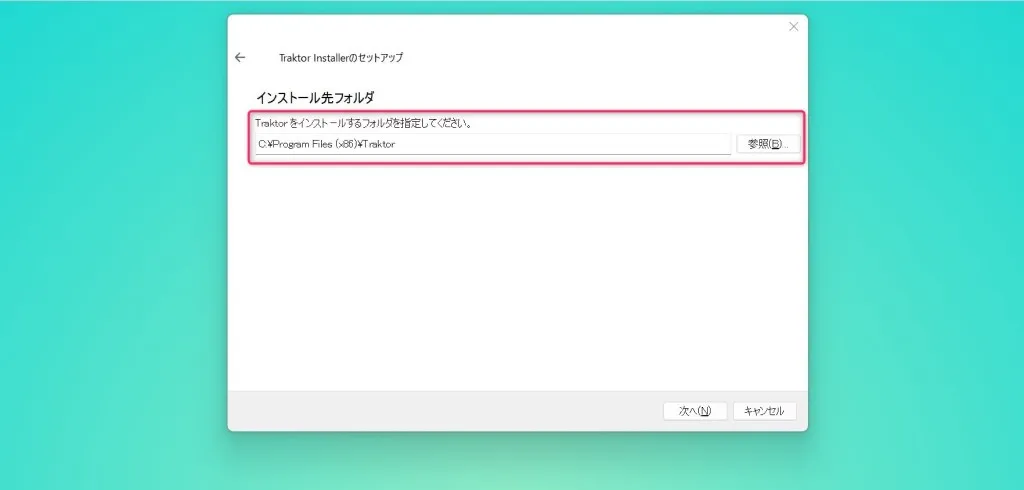
Traktor のインストーラーをダウンロードしたあと、PCへインストールする、任意のフォルダの場所を指定します。
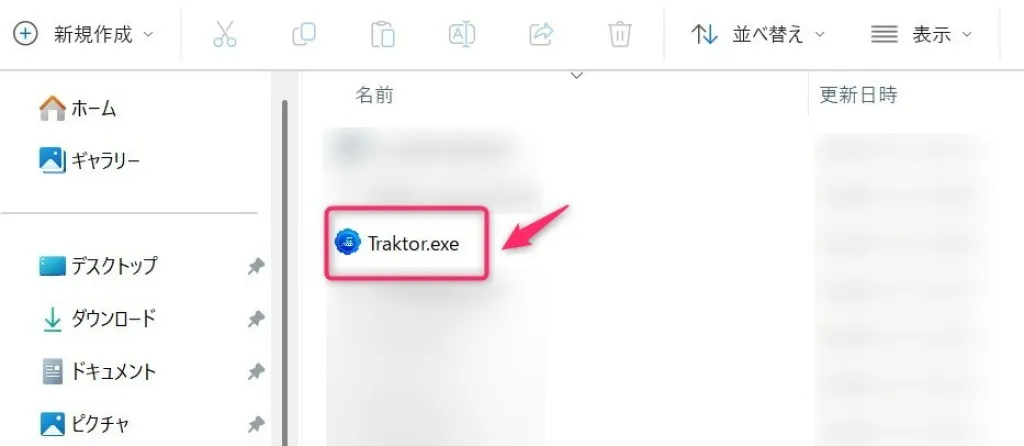
PCへ Traktor のインストールが完了したあと、Traktor.exe のファイルをクリックします。
※ .wpress ファイルの中身を確認するには、この Traktor.exe ファイルを使用します。
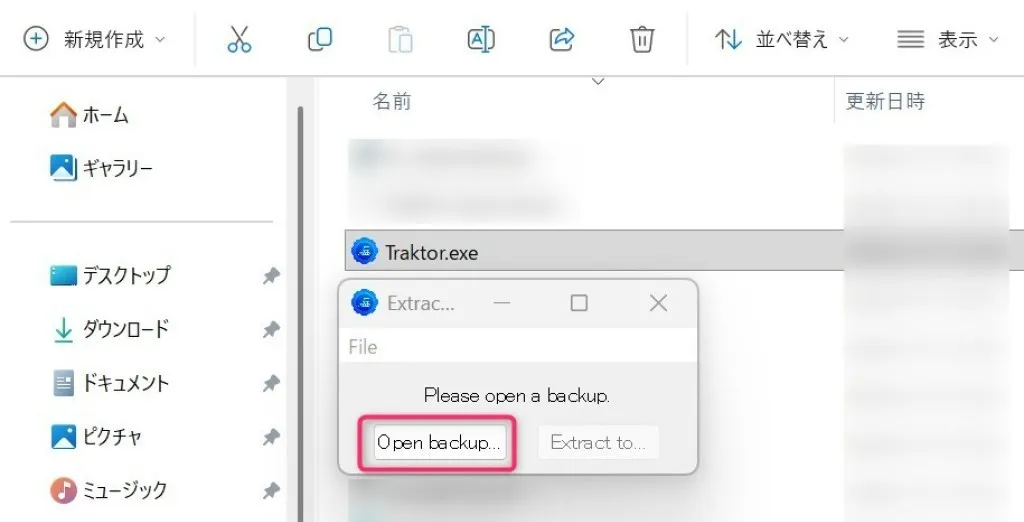
Traktor.exe ファイルをクリックすると、「Please open a backup」のポップアップ画面が表示されます。
その後「Open a backup」ボタンをクリックし、エクスポートした .wpress ファイルを指定します。
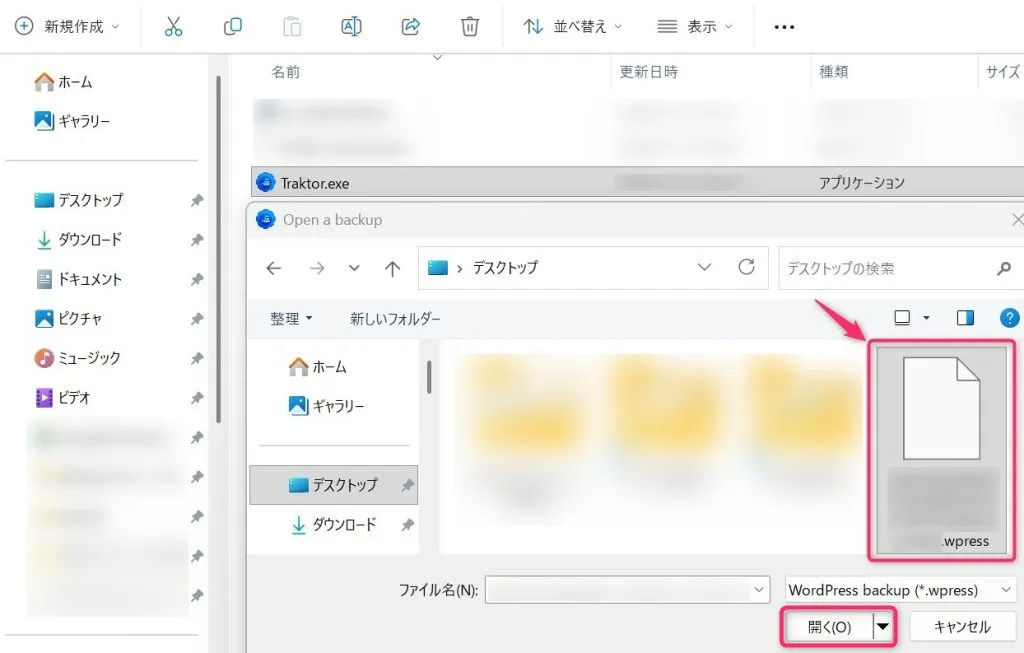
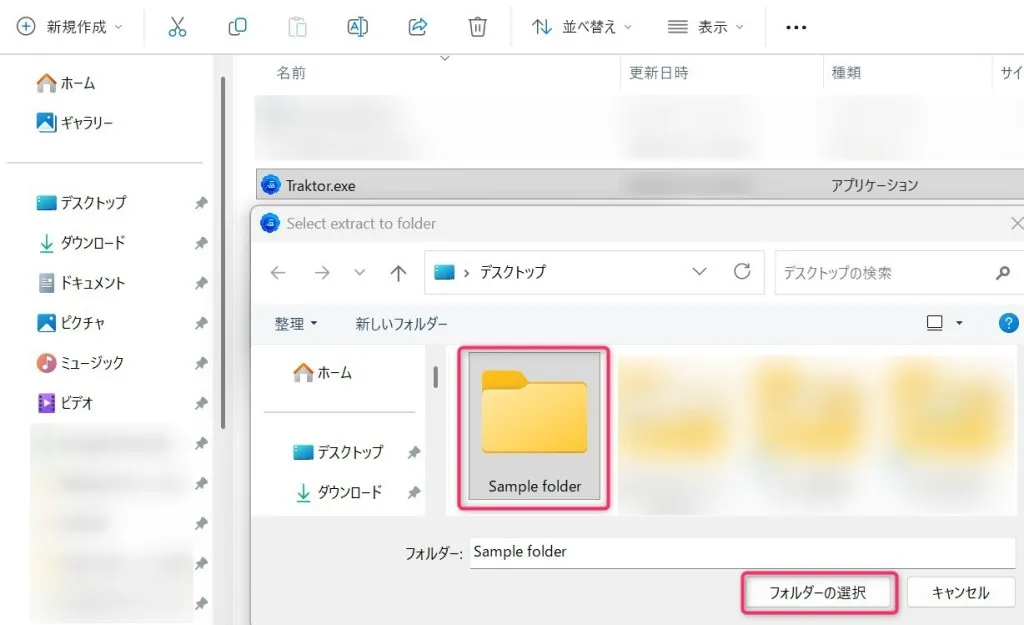
以下のポップアップ画面が表示されるので、次は「Extract to」ボタンをクリックし、.wpress ファイル を展開する「フォルダ」を指定します。(今回は「Sample folder」というフォルダ名を指定します)
※ 必ず「フォルダ」を指定(または作成)してください。.wpress ファイル の展開先の「フォルダ」が無ければ、PCのエクスプローラーでデータを確認することはできません。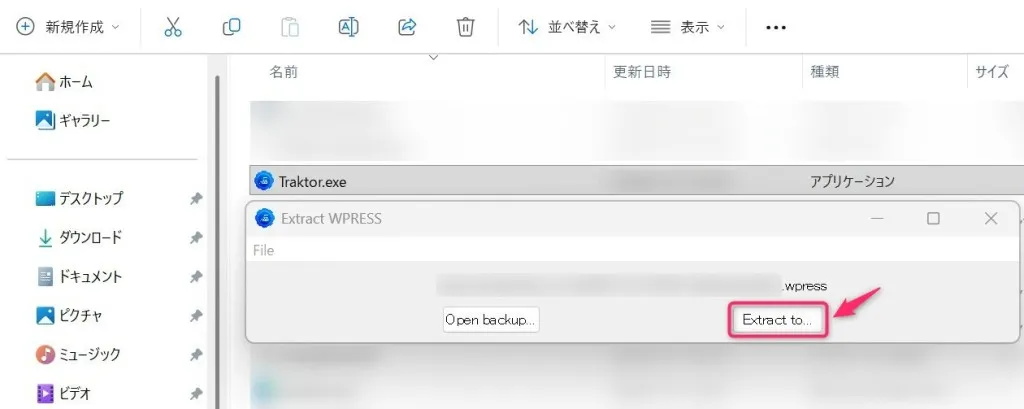
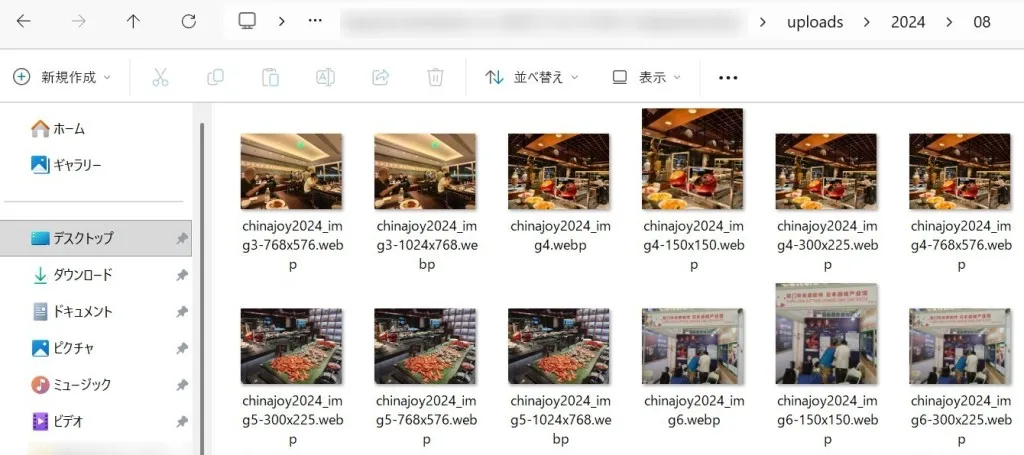
PCのエクスプローラーで、.wpress ファイルのデータが展開・確認できるようになりました。
格納されているフォルダやファイルの構造も、FTPツールでサーバー内を参照する場合とほぼ同じなため、直感的にデータを確認・操作することができます。
.wpress ファイルの中身を確認するには、Traktor のツールが非常に便利です。
簡単にサイトデータの構造を把握できるため、データ移行前のファイル確認や抽出作業に役立つでしょう。
| ホームページ制作 | https://beyond-shenzhen.cn/service/website |
| BtoB ECサイト構築 | https://beyond-shenzhen.cn/service/ec-site |
▼ WeChat 企業公式アカウント ▼

▼ WeChat でお問い合わせする ▼


 WeChat 公式アカウント
WeChat公式アカウント
お問い合わせ窓口




 【2026年】中国・日本・シンガポールの祝日リスト【早見表】